Главная/Google Satellite Maps Downloader/Как пользоваться
От выбора типа карт до сшивания изображений в одну большую карту — весь процесс, со скриншотом каждого шага.
Как скачивать?
См. снимок экрана. Пользоваться очень просто.
Сначала выберите тип карт в дереве слева, затем введите имя задачи, например "Mytask.gmid". Все файлы задач сохраняются как *.gmid. Чтобы продолжить старую задачу, нажмите кнопку "Open task...".
Есть 4 параметра (Left Longitude, Right Longitude, Top Latitude, Bottom Latitude) для задания области скачиваемых изображений.
Уровень масштаба определяет точность изображения.
Выберите путь для сохранения проекта, затем нажмите кнопку "Start" — всё готово, начните скачивание ... !
При скачивании в окне журнала отображается процесс загрузки. По завершении журнал сохраняется в файл.

Пояснение параметров:
1. Left Longitude (левая долгота): -180<=значение<=180; к востоку — положительное, к западу — отрицательное.
2. Right Longitude (правая долгота): -180<=значение<=180; к востоку — положительное, к западу — отрицательное.
3. Top Latitude (верхняя широта): -85<=значение<=85; к северу — положительное, к югу — отрицательное.
4. Bottom Latitude (нижняя широта): -85<=значение<=85; к северу — положительное, к югу — отрицательное.
5. Zoom level (уровень масштаба): определяет точность изображения, максимальный масштаб — 21. (Для пробной версии максимум — 13.)
Схема ниже поясняет область охвата:
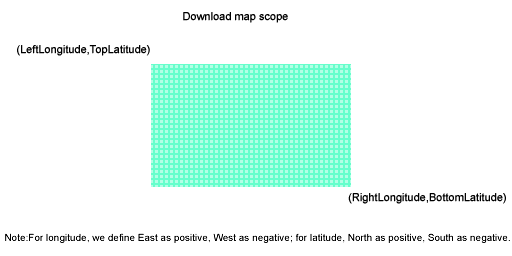
Для долготы и широты вводится значение в градусах. Преобразовать величину из "Degrees, Minutes,Seconds" в "Degrees" можно, щёлкнув меню
"Misc->Convert 'Degrees,Minutes,Seconds' to 'Degrees'...".
Как получить сведения о широте и долготе из Google Maps?
Щёлкните правой кнопкой мыши по месту на карте и выберите "What's here?" — координаты этого места автоматически появятся в поле поиска в верхней части страницы.
щёлкните здесь, чтобы увидеть больше примеров
Как запустить из командной строки?
Если папка установки — "C:\allmapsoft\gsmd", для автоматического запуска можно использовать такую команду:
C:\allmapsoft\gsmd\downloader.exe para1 para2 para3 para4 para5 para6 para7 para8 para9
para1: task name(only filename, without path)
para2: тип карт
para3: уровень масштаба
para4: левая долгота
para5: правая долгота
para6: верхняя широта
para7: нижняя широта
para8: путь сохранения
para9 (необязательно): "hide", чтобы свернуть окно при скачивании; если пусто — окно отображается.
Например:
Если нужно скачать область — Google Satellite Maps (Maps type ID=1, см. таблицу ниже):
task name=test.gmid;maps type=1;zoom-level=12; left-longitude=2; right-longitude=3; top-latitude=49; bottom-latitude=48;
path to save=C:\downloads
Командная строка должна быть такой:
"C:\allmapsoft\gsmd\downloader.exe" "test.gmid" 1 12 2 3 49 48 "C:\downloads"
если нужно скрыть окно, используйте:
"C:\allmapsoft\gsmd\downloader.exe" "test.gmid" 1 12 2 3 49 48 "C:\downloads" hide
| Название карт | ID типа карт |
| Google Satellite Maps | 1 |
| Google Satellite Maps - Previous Version (v=1014) | 4880 |
| Google Satellite Maps - Previous Version (v=1015) | 4881 |
| Google Satellite Maps - Previous Version (v=1016) | 4882 |
| Google Satellite Maps 1024px | 154 |
| Google Satellite Maps 128px | 153 |
| Google Satellite Maps 512px | 95 |
| Google Satellite Maps 64px | 155 |
| Google Satellite Maps 768px | 179 |
| Google Satellite Maps for China | 348 |
| Google Satellite Maps for China 512px | 314 |
| Google Satellite Maps for China (coordinates rectified) | 2050 |
| Google Satellite Maps with Bicycling | 291 |
| Google Satellite Maps with Bicycling,Transit,Traffic | 310 |
| Google Satellite Maps with Traffic | 293 |
| Google Satellite Maps with Transit | 292 |
После загрузки combiner.exe можно также запустить в режиме командной строки:
"C:\allmapsoft\gsmd\combiner.exe" para1 para2 para3
para1: имя задачи (полный путь)
para2: output types(separated with comma)
para3: градусы или метры (необязательно)
Например:
"C:\allmapsoft\gsmd\combiner.exe" "C:\downloads\test.gmid" jpg,tif,mbtiles,gpkg
После завершения задачи downloader или combiner закроется автоматически.
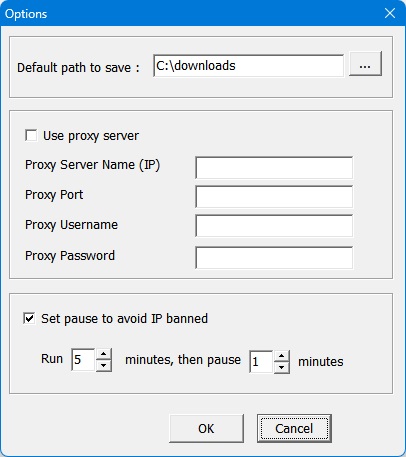
1. Чтобы избежать блокировки IP, можно настроить загрузчик на пауза на несколько минут.
Щёлкните меню "Misc"->"Options" — откроется следующее окно: установите флажок "Set pause to avoid IP banned.
2. Для некоторых областей на серверах Google нет изображений высокой точности, поэтому может возникнуть ошибка "404 not found", появляющееся при попытке скачать такие изображения. Если это произошло, задайте меньший уровень масштаба для загрузки. (Для большинства областей максимальный уровень масштаба — 18)
3. Иногда при нажатии кнопки 'download' появляется такое сообщение: "Cannot create file c:\allmapsoft\gsmd\ini\v.txt", можно запустить с правами "Run as administrator", чтобы решить эту проблему.
Как просмотреть скачанные спутниковые изображения?
Скачанные карты можно просматривать, не объединяя их в один большой файл.
Мы предоставляем инструмент для просмотра изображений; запустить его можно из меню "Tools"->"Map Viewer".
Затем откройте проект через меню "File"->"Open task...", чтобы просмотреть карту.

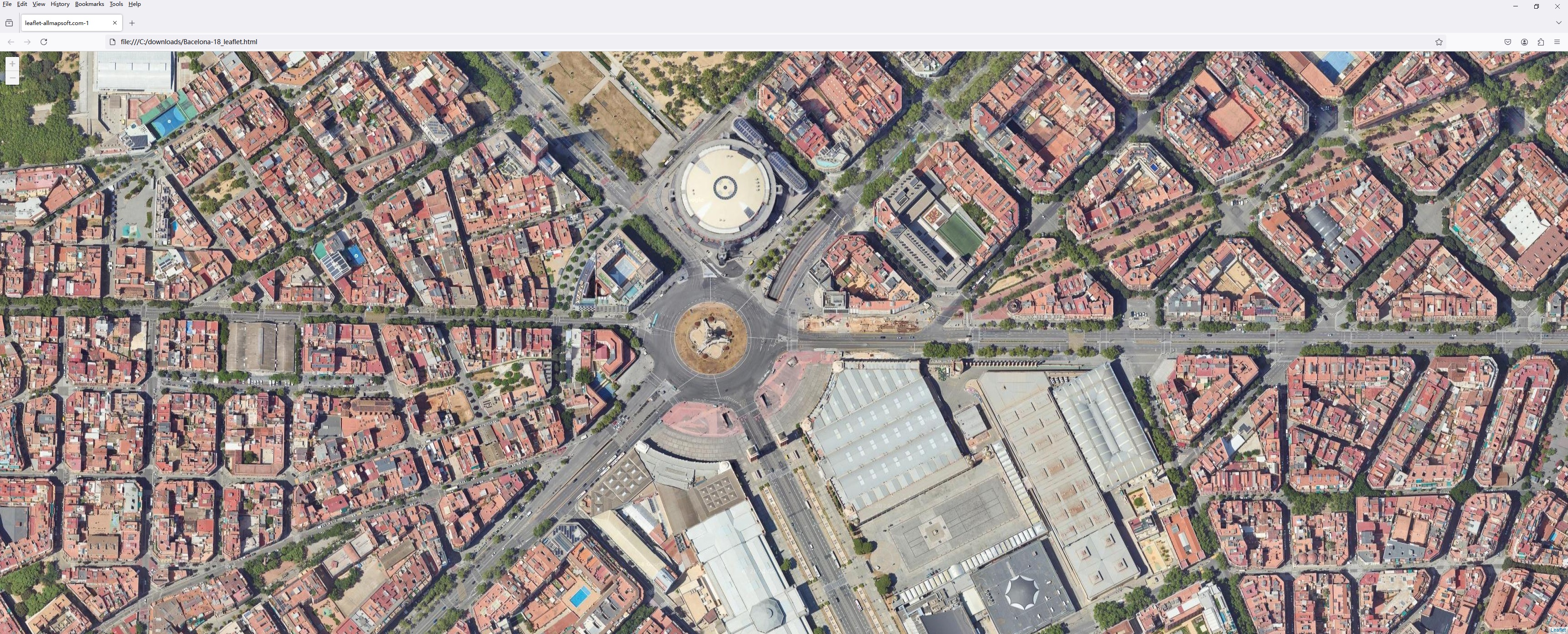
Просмотр карты в браузере:
щёлкните здесь, чтобы увидеть больше примеров
Как объединить мелкие изображения в одно большое изображение?
После загрузки все мелкие изображения сохраняются на диск. Затем их можно объединить в одну большую карту-изображение.
Мы предоставляем инструмент; запустить его можно из меню "Tools"->"Map Combiner".

Как скачивать карты других типов?
Google Satellite Maps Downloader скачивает только спутниковые изображения Google Maps; если нужны другие типы карт, у нас есть другие инструменты:
Google Maps Downloader : Может скачивать обычные, спутниковые, рельефные и гибридные карты Google Maps.
Universal Maps Downloader: Может скачивать карты со множества картографических серверов. Пожалуйста, щёлкните здесь, чтобы увидеть все типы карт (5000+) , а также щёлкните здесь, чтобы увидеть все примеры тайлов.
Offline Map Maker: Отличие от Universal Maps Downloader: Offline Map Maker может скачивать несколько уровней масштаба в одной задаче, а Universal Maps Downloader — только один уровень в одной задаче.
google earth images downloader: Может скачивать изображения (включая исторические снимки) с серверов google earth, а не google maps.
Как использовать офлайн-карты в RMaps, Locus Map или OruxMaps?
После экспорта всех скачанных тайлов в базу sqlite файл sqlite можно использовать в приложениях Android, таких как RMaps и OruxMaps.
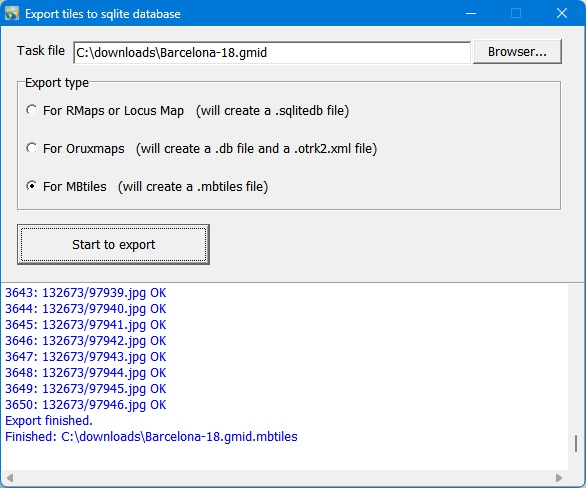
Для RMaps: После экспорта тайлов в базу sqlite с типом экспорта 'For RMaps or Locus Map' вы получите один файл: your_task_name.gmid.sqlitedb, затем скопируйте его на Android-устройство в папку установленной RMaps, например '/sdcard/rmaps/maps/', затем обновите офлайн-карты RMaps, и вы увидите новую офлайн-карту "your_task_name_gmid.sqlitedb".
Примечание: при просмотре офлайн-карт в RMaps нужно установить масштаб, на котором вы скачивали, иначе карты будут пустыми.
Для Locus Map: Как и для RMaps: после экспорта тайлов в базу sqlite с типом экспорта 'For RMaps or Locus Map' вы получите один файл: your_task_name.gmid.sqlitedb, затем скопируйте его на Android-устройство в папку установленной Locus Maps, например '/sdcard/Locus/maps/', затем обновите офлайн-карты Locus, и вы увидите новую офлайн-карту "your_task_name.gmid.sqlitedb".
Для OruxMaps: После экспорта тайлов в базу sqlite с типом экспорта 'For Oruxmaps' вы получите два файла: your_task_name.gmid.otrk2, your_task_name.gmid.OruxMapsImages.db, нужно переименовать your_task_name.gmid.OruxMapsImages.db на OruxMapsImages.db, затем на Android-устройстве перейдите в папку установленной OruxMaps, например '/sdcard/oruxmaps/mapfiles/', создайте новую папку, например 'exmaple), затем скопируйте "OruxMapsImages.db и your_task_name.gmid.otrk2.xml" в эту папку, обновите офлайн-карты oruxmaps, и вы увидите новую офлайн-карту "your_task_name_gmidmap".
Какую проекцию использует Google Maps?
В Google Maps используется проекция Web Mercator ( EPSG:3857); подробнее о ней можно узнать по этим ссылкам: