홈/Google Satellite Maps Downloader/사용 방법
지도 유형 선택부터 이미지를 하나의 큰 지도로 엮기까지 — 모든 단계의 스크린샷과 함께 전체 워크플로를 안내합니다.
다운로드 방법은?
스크린샷을 확인하세요. 사용이 매우 쉽습니다.
먼저 왼쪽 트리에서 지도 유형을 선택한 다음 "Mytask.gmid"와 같은 작업 이름을 입력합니다. 모든 작업 파일은 *.gmid 형식으로 저장됩니다. 기존 작업을 이어서 하려면 "Open task..." 버튼을 클릭하세요.
다운로드할 이미지의 영역 범위를 정의하는 네 가지 파라미터(Left Longitude, Right Longitude, Top Latitude, Bottom Latitude)가 있습니다.
줌 레벨은 이미지 정밀도를 결정합니다.
프로젝트를 저장할 경로를 선택한 다음 "Start" 버튼을 클릭하면 다운로드를 시작합니다 ... !
다운로드 중에는 로그 창에 다운로드 과정이 표시됩니다. 완료되면 로그가 파일로 저장됩니다.

파라미터 설명:
1. Left Longitude: -180<=값<=180, 동쪽은 양수, 서쪽은 음수입니다.
2. Right Longitude: -180<=값<=180, 동쪽은 양수, 서쪽은 음수입니다.
3. Top Latitude: -85<=값<=85, 북쪽은 양수, 남쪽은 음수입니다.
4. Bottom Latitude: -85<=값<=85, 북쪽은 양수, 남쪽은 음수입니다.
5. Zoom level: 이미지 정밀도를 결정하며 최대 줌은 21입니다. (체험판의 최대 줌은 13입니다.)
다음 개략도가 영역 범위를 설명합니다:
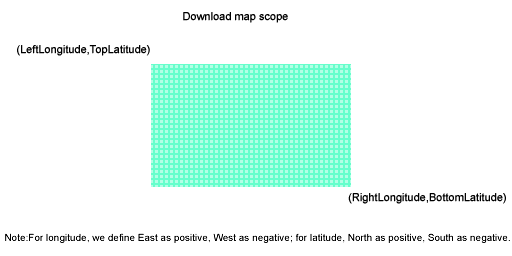
경도와 위도는 도 단위로 입력합니다. 다음 메뉴를 클릭하면 "Degrees, Minutes,Seconds"를 "Degrees"로 변환할 수 있습니다
"Misc->Convert 'Degrees,Minutes,Seconds' to 'Degrees'..." 메뉴에서 변환할 수 있습니다.
Google Maps에서 위도/경도 정보를 얻는 방법?
지도에서 위치를 마우스 오른쪽 버튼으로 클릭하고 "What's here?"를 선택할 수 있습니다. 해당 위치의 좌표가 페이지 상단의 검색창에 자동으로 표시됩니다.
설치 폴더가 "C:\allmapsoft\gsmd"라면 다음 명령으로 자동 실행할 수 있습니다:
C:\allmapsoft\gsmd\downloader.exe para1 para2 para3 para4 para5 para6 para7 para8 para9
para1: task name(only filename, without path)
para2: 지도 유형
para3: 줌 레벨
para4: 왼쪽 경도
para5: 오른쪽 경도
para6: 위쪽 위도
para7: 아래쪽 위도
para8: 저장 경로
para9(선택): 다운로드 시 창을 최소화하려면 "hide"; 비워 두면 창을 표시합니다.
예를 들어:
영역을 다운로드하려면 Google Satellite Maps(지도 유형 ID=1, 아래 표 참조)을 사용합니다:
task name=test.gmid;maps type=1;zoom-level=12; left-longitude=2; right-longitude=3; top-latitude=49; bottom-latitude=48;
path to save=C:\downloads
그러면 명령줄은 다음과 같습니다:
"C:\allmapsoft\gsmd\downloader.exe" "test.gmid" 1 12 2 3 49 48 "C:\downloads"
창을 숨기려면 다음을 사용하세요:
"C:\allmapsoft\gsmd\downloader.exe" "test.gmid" 1 12 2 3 49 48 "C:\downloads" hide
| 지도 이름 | 지도 유형 ID |
| Google Satellite Maps | 1 |
| Google Satellite Maps - Previous Version (v=1014) | 4880 |
| Google Satellite Maps - Previous Version (v=1015) | 4881 |
| Google Satellite Maps - Previous Version (v=1016) | 4882 |
| Google Satellite Maps 1024px | 154 |
| Google Satellite Maps 128px | 153 |
| Google Satellite Maps 512px | 95 |
| Google Satellite Maps 64px | 155 |
| Google Satellite Maps 768px | 179 |
| Google Satellite Maps for China | 348 |
| Google Satellite Maps for China 512px | 314 |
| Google Satellite Maps for China (coordinates rectified) | 2050 |
| Google Satellite Maps with Bicycling | 291 |
| Google Satellite Maps with Bicycling,Transit,Traffic | 310 |
| Google Satellite Maps with Traffic | 293 |
| Google Satellite Maps with Transit | 292 |
다운로드 후 명령줄 모드에서 combiner.exe를 실행할 수도 있습니다:
"C:\allmapsoft\gsmd\combiner.exe" para1 para2 para3
para1: 작업 이름(전체 경로)
para2: output types(separated with comma)
para3: 도 또는 미터 (선택)
예를 들어:
"C:\allmapsoft\gsmd\combiner.exe" "C:\downloads\test.gmid" jpg,tif,mbtiles,gpkg
작업이 완료되면 다운로더 또는 컴바이너가 자동으로 닫힙니다.
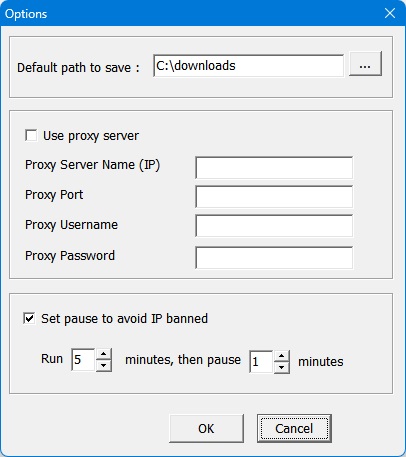
1. IP 차단을 피하려면 다운로더를 다음과 같이 설정해 볼 수 있습니다 일시정지 몇 분.
메뉴 "Misc"->"Options"를 클릭하면 다음 창이 표시됩니다: "Set pause to avoid IP banned" 체크박스를 선택하세요.
2. 일부 지역은 google 서버에 고정밀 이미지가 없어 다운로드 시 "404 not found" 오류가 표시될 수 있습니다. 이 경우 더 낮은 줌 레벨로 설정하여 다운로드해야 합니다. (대부분의 지역에서 최대 줌 레벨은 18입니다)
3. 때때로 'download' 버튼을 클릭하면 다음 메시지가 표시됩니다: "Cannot create file c:\allmapsoft\gsmd\ini\v.txt" 가 표시되면 "Run as administrator"로 실행하여 해결할 수 있습니다.
하나의 큰 파일로 병합하지 않고도 다운로드한 지도를 볼 수 있습니다.
이미지를 보는 도구를 제공하며, 메뉴 "Tools"->"Map Viewer"에서 실행할 수 있습니다.
그런 다음 메뉴 "File"->"Open task..."에서 프로젝트를 열어 지도를 볼 수 있습니다.

브라우저로 지도 보기:
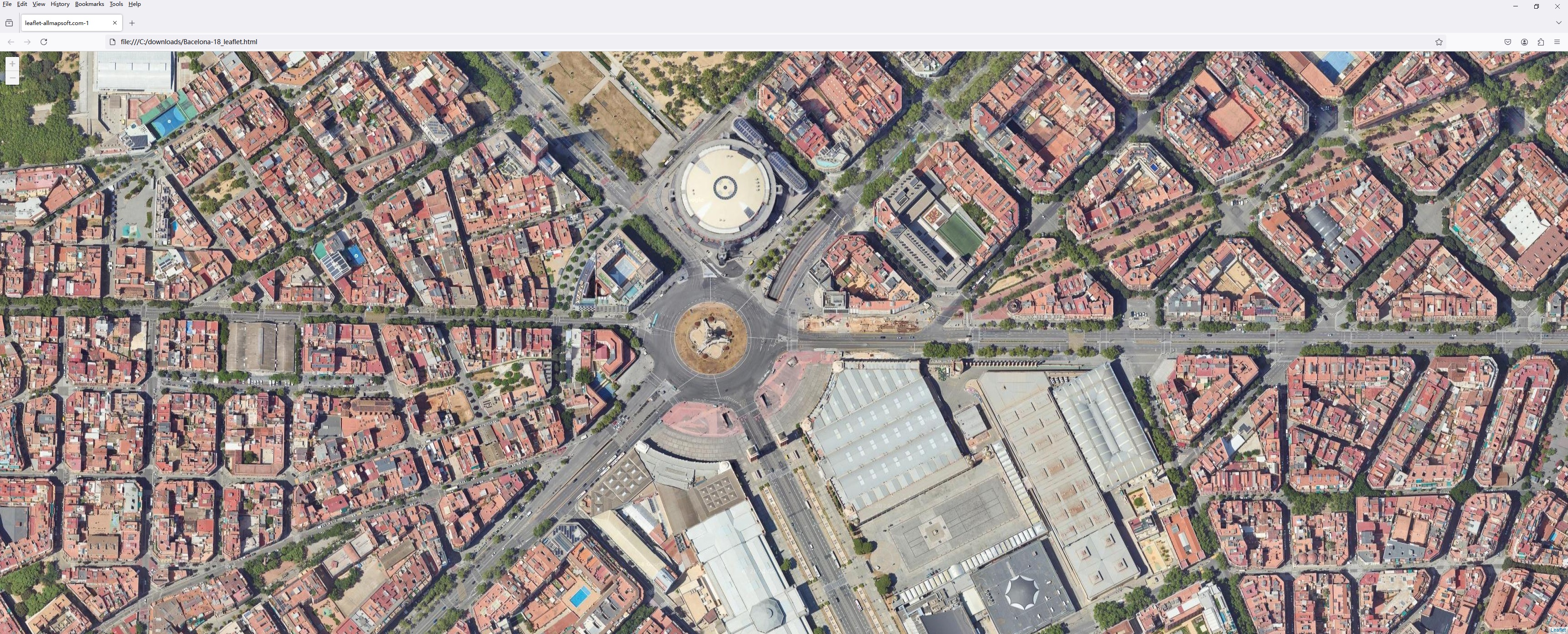
다운로드 후 모든 작은 이미지가 디스크에 저장됩니다. 그런 다음 이를 하나의 큰 지도 이미지로 병합할 수 있습니다.
도구를 제공하며, 메뉴 "Tools"->"Map Combiner"에서 실행할 수 있습니다.

Google Satellite Maps Downloader는 Google Maps의 위성 이미지만 다운로드할 수 있습니다. 다른 유형의 지도가 필요하다면 저희가 제공하는 다른 도구를 사용하세요:
Google Maps Downloader : Google Maps의 일반 지도, 위성 지도, 지형 지도, 하이브리드 지도를 다운로드할 수 있습니다.
Universal Maps Downloader: 여러 지도 서버에서 지도를 다운로드할 수 있습니다. 자세한 내용은 모든 지도 유형(5000개 이상) 보기 및 모든 타일 샘플 보기.
Offline Map Maker: Universal Maps Downloader와의 차이점: Offline Map Maker는 하나의 작업에서 여러 줌 레벨을 다운로드할 수 있지만, Universal Maps Downloader는 하나의 작업에서 단일 줌 레벨만 다운로드할 수 있습니다.
google earth images downloader: google maps가 아닌 google earth 서버에서 이미지(과거 영상 포함)를 다운로드할 수 있습니다.
RMaps, Locus Map 또는 OruxMaps에서 오프라인 지도를 사용하는 방법은?
다운로드한 모든 타일을 sqlite 데이터베이스로 내보내면 RMaps, OruxMaps 같은 Android 앱에서 sqlite 파일을 사용할 수 있습니다.
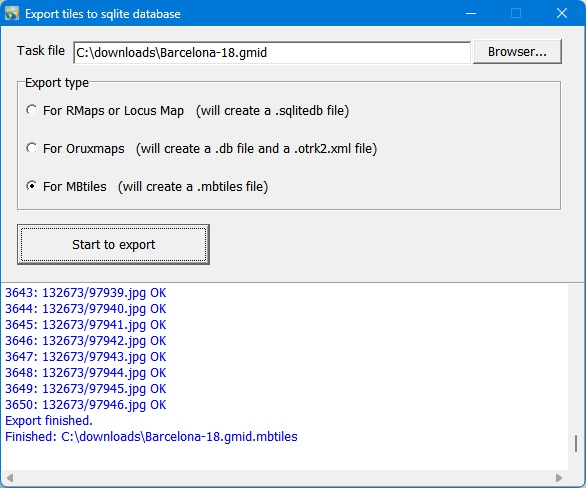
RMaps용: 내보내기 유형 'For RMaps or Locus Map'으로 타일을 sqlite 데이터베이스로 내보내면 하나의 파일이 생성됩니다: your_task_name.gmid.sqlitedb, 그런 다음 Android 기기의 RMaps 설치 경로로 복사합니다. 경로는 다음과 유사합니다 '/sdcard/rmaps/maps/', RMaps 오프라인 지도를 새로 고치면 새 오프라인 지도 "your_task_name_gmid.sqlitedb".
참고: RMaps에서 오프라인 지도를 볼 때는 다운로드한 줌 레벨로 확대해야 하며, 그렇지 않으면 빈 지도가 표시됩니다.
Locus Map의 경우: RMaps와 마찬가지로 내보내기 유형 'For RMaps or Locus Map'으로 타일을 sqlite 데이터베이스로 내보내면 하나의 파일이 생성됩니다: your_task_name.gmid.sqlitedb, 그런 다음 Android 기기의 Locus Maps 설치 경로로 복사합니다. 경로는 다음과 유사합니다 '/sdcard/Locus/maps/', Locus 오프라인 지도를 새로 고치면 새 오프라인 지도 "your_task_name.gmid.sqlitedb".
OruxMaps용: 내보내기 유형 'For Oruxmaps'로 타일을 sqlite 데이터베이스로 내보내면 두 개의 파일이 생성됩니다: your_task_name.gmid.otrk2, your_task_name.gmid.OruxMapsImages.db, 다음 파일의 이름을 변경해야 합니다 your_task_name.gmid.OruxMapsImages.db 다음으로 OruxMapsImages.db, 그런 다음 Android 기기의 OruxMaps 설치 경로에 넣습니다. 경로는 다음과 유사합니다 '/sdcard/oruxmaps/mapfiles/', 다음과 같은 새 폴더를 만듭니다 'exmaple' 를 연 다음 "OruxMapsImages.db 및 your_task_name.gmid.otrk2.xml" 를 이 폴더로 복사한 후 OruxMaps 오프라인 지도를 새로 고치면 새 오프라인 지도 "your_task_name_gmidmap".
Google Maps는 Web Mercator( EPSG:3857) 투영을 사용합니다. 자세한 정보는 다음 링크에서 확인할 수 있습니다: