Accueil/Google Satellite Maps Downloader/Comment utiliser
Du choix du type de carte à l'assemblage des images en une grande carte — tout le flux de travail, avec une capture d'écran à chaque étape.
Comment télécharger ?
Voyez la capture d'écran. C'est très facile à utiliser.
D'abord, sélectionnez un type de cartes dans l'arborescence de gauche, puis saisissez un nom de tâche, par exemple "Mytask.gmid". Tous les fichiers de tâche sont enregistrés en *.gmid. Si vous souhaitez reprendre une ancienne tâche, cliquez sur le bouton "Open task...".
Il y a 4 paramètres (Left Longitude, Right Longitude, Top Latitude, Bottom Latitude) pour définir la zone des images que vous souhaitez télécharger.
Le niveau de zoom définit la précision de l'image.
Sélectionnez un chemin pour enregistrer le projet, puis cliquez sur le bouton "Start". OK, commencez le téléchargement maintenant ... !
Pendant le téléchargement, la fenêtre de journal affichera le processus de téléchargement. Une fois terminé, le journal sera enregistré dans un fichier.

Explication des paramètres :
1. Left Longitude : -180<=valeur<=180, à l'est la valeur est positive, à l'ouest la valeur est négative.
2. Right Longitude : -180<=valeur<=180, à l'est la valeur est positive, à l'ouest la valeur est négative.
3. Top Latitude : -85<=valeur<=85, au nord la valeur est positive, au sud la valeur est négative.
4. Bottom Latitude : -85<=valeur<=85, au nord la valeur est positive, au sud la valeur est négative.
5. Zoom level : définit la précision de l'image, le niveau de zoom maximum est 21. (Pour la version d'essai, le niveau de zoom maximum est 13.)
Le schéma suivant explique la zone :
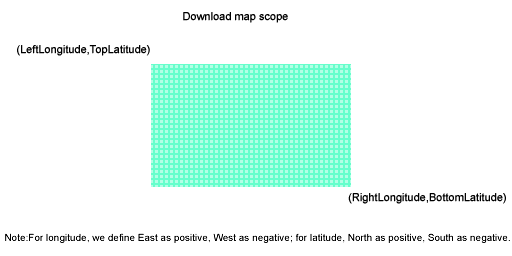
Pour la longitude et la latitude, l'unité de saisie est le degré. Vous pouvez convertir la mesure "Degrees, Minutes,Seconds" en "Degrees" en cliquant sur le menu
"Misc->Convert 'Degrees,Minutes,Seconds' to 'Degrees'...".
Comment obtenir les informations de latitude/longitude depuis Google Maps?
Vous pouvez faire un clic droit sur un lieu de la carte et sélectionner "What's here?" Les coordonnées de ce lieu s'afficheront automatiquement dans le champ de recherche en haut de la page.
cliquez ici pour voir plus d'exemples
Comment le lancer depuis la ligne de commande ?
Si votre dossier d'installation est "C:\allmapsoft\gsmd", vous pouvez utiliser la commande suivante pour le lancer automatiquement :
C:\allmapsoft\gsmd\downloader.exe para1 para2 para3 para4 para5 para6 para7 para8 para9
para1: task name(only filename, without path)
para2 : type de cartes
para3 : niveau de zoom
para4 : longitude gauche
para5 : longitude droite
para6 : latitude haute
para7 : latitude basse
para8 : chemin de sauvegarde
para9 (facultatif) : "hide" pour réduire la fenêtre pendant le téléchargement ; si vide, la fenêtre est affichée.
Par exemple :
Si vous souhaitez télécharger une zone, Google Satellite Maps (Maps type ID=1, voir le tableau suivant) :
task name=test.gmid;maps type=1;zoom-level=12; left-longitude=2; right-longitude=3; top-latitude=49; bottom-latitude=48;
path to save=C:\downloads
La ligne de commande doit alors être :
"C:\allmapsoft\gsmd\downloader.exe" "test.gmid" 1 12 2 3 49 48 "C:\downloads"
si vous souhaitez masquer la fenêtre, utilisez :
"C:\allmapsoft\gsmd\downloader.exe" "test.gmid" 1 12 2 3 49 48 "C:\downloads" hide
| Nom des cartes | ID du type de cartes |
| Google Satellite Maps | 1 |
| Google Satellite Maps - Previous Version (v=1014) | 4880 |
| Google Satellite Maps - Previous Version (v=1015) | 4881 |
| Google Satellite Maps - Previous Version (v=1016) | 4882 |
| Google Satellite Maps 1024px | 154 |
| Google Satellite Maps 128px | 153 |
| Google Satellite Maps 512px | 95 |
| Google Satellite Maps 64px | 155 |
| Google Satellite Maps 768px | 179 |
| Google Satellite Maps for China | 348 |
| Google Satellite Maps for China 512px | 314 |
| Google Satellite Maps for China (coordinates rectified) | 2050 |
| Google Satellite Maps with Bicycling | 291 |
| Google Satellite Maps with Bicycling,Transit,Traffic | 310 |
| Google Satellite Maps with Traffic | 293 |
| Google Satellite Maps with Transit | 292 |
Après le téléchargement, vous pouvez également lancer combiner.exe en mode ligne de commande :
"C:\allmapsoft\gsmd\combiner.exe" para1 para2 para3
para1 : nom de la tâche (chemin complet)
para2: output types(separated with comma)
para3 : degrés ou mètres (facultatif)
Par exemple :
"C:\allmapsoft\gsmd\combiner.exe" "C:\downloads\test.gmid" jpg,tif,mbtiles,gpkg
Lorsque la tâche est terminée, le downloader ou le combiner se ferme automatiquement.
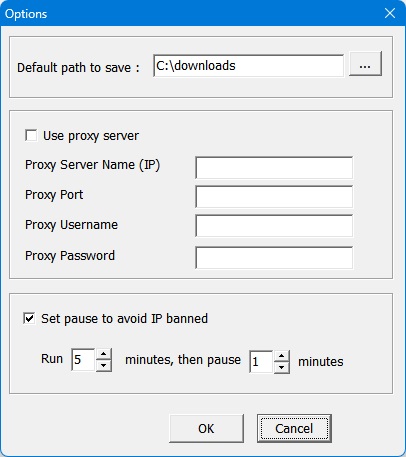
1. Pour éviter le bannissement d'IP, vous pouvez essayer de régler le downloader sur pause quelques minutes.
Cliquez sur le menu "Misc"->"Options", la fenêtre suivante s'affiche : cochez la case "Set pause to avoid IP banned.
2. Pour certaines zones, il n'y a pas d'images haute précision sur les serveurs de Google, ce qui peut provoquer l'erreur "404 not found" lorsque vous essayez de télécharger de telles images. Si cela se produit, vous devez définir un niveau de zoom plus petit pour le téléchargement. (Pour la plupart des zones, le niveau de zoom maximum est 18)
3. Parfois, quand vous cliquez sur le bouton 'download', ce message s'affiche : "Cannot create file c:\allmapsoft\gsmd\ini\v.txt", vous pouvez utiliser "Run as administrator" pour résoudre ce problème.
Comment consulter les images satellite téléchargées ?
Vous pouvez consulter les cartes téléchargées sans les combiner en un grand fichier.
Nous fournissons un outil pour consulter les images, vous pouvez le lancer depuis le menu "Tools"->"Map Viewer".
Ouvrez ensuite un projet depuis le menu "File"->"Open task..." pour consulter la carte.

Consulter la carte avec un navigateur :
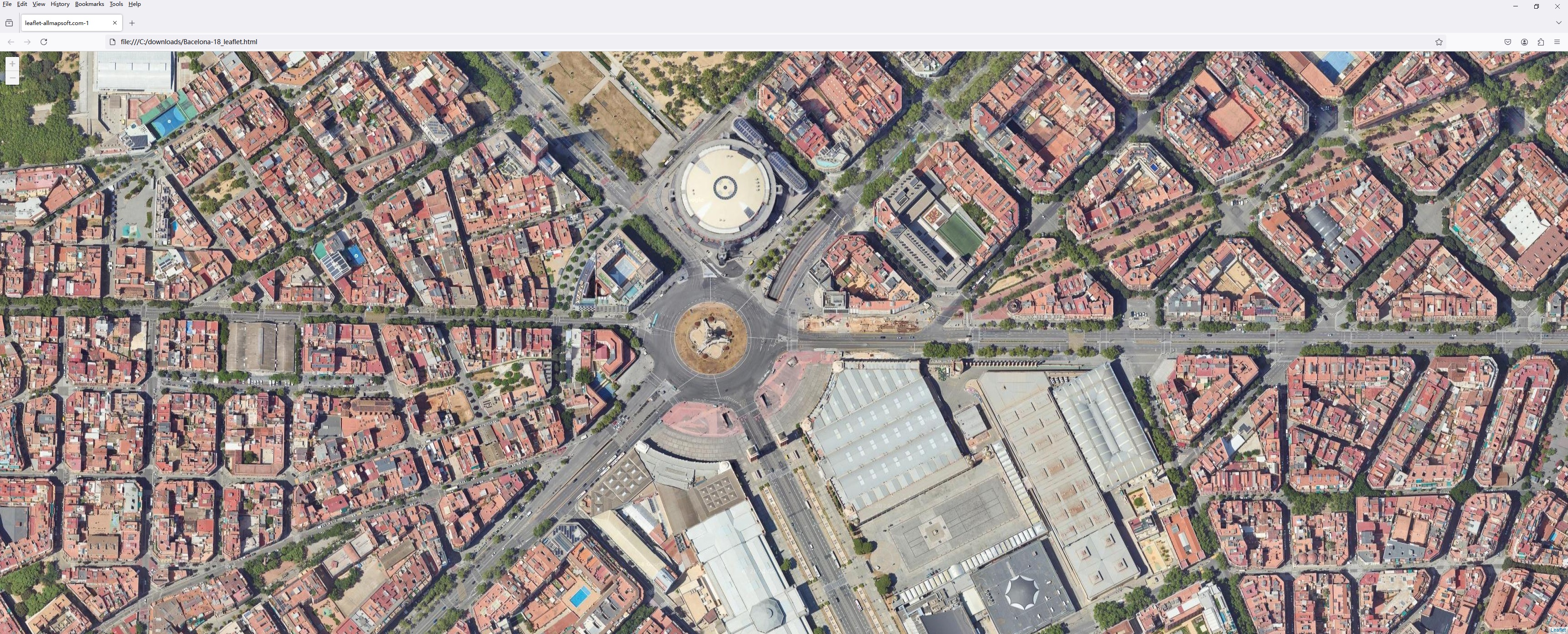
cliquez ici pour voir plus d'exemples
Comment combiner des petites images en une seule grande image ?
Après le téléchargement, toutes les petites images sont enregistrées sur votre disque. Vous pouvez ensuite les combiner en une grande image cartographique.
Nous fournissons un outil, vous pouvez le lancer depuis le menu "Tools"->"Map Combiner".

Comment télécharger d'autres types de cartes ?
Google Satellite Maps Downloader ne peut télécharger que les images satellite de Google Maps ; si vous souhaitez télécharger d'autres types de cartes, nous fournissons d'autres outils :
Google Maps Downloader : Elle peut télécharger les cartes normales, satellites, de relief et hybrides de Google Maps.
Universal Maps Downloader : Elle peut télécharger des cartes depuis de nombreux serveurs de cartes. Veuillez cliquez ici pour voir tous les types de cartes (5000+) , et cliquez ici pour voir tous les échantillons de tuiles.
Offline Map Maker : Différence avec Universal Maps Downloader : Offline Map Maker peut télécharger plusieurs niveaux de zoom dans une seule tâche, alors qu'Universal Maps Downloader ne peut télécharger qu'un seul niveau de zoom par tâche.
google earth images downloader : Elle peut télécharger des images (y compris l'imagerie historique) depuis les serveurs Google Earth, pas depuis Google Maps.
Comment utiliser des cartes hors ligne dans RMaps, Locus Map ou OruxMaps ?
Après avoir exporté toutes les tuiles téléchargées vers une base de données sqlite, vous pouvez utiliser le fichier sqlite dans certaines applications Android, comme RMaps et OruxMaps.
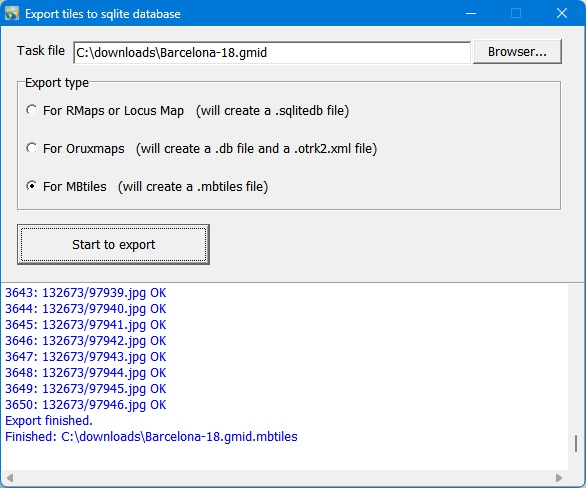
Pour RMaps : Lorsque vous avez fini d'exporter les tuiles vers une base de données sqlite avec le type d'export 'For RMaps or Locus Map', vous obtenez un fichier : your_task_name.gmid.sqlitedb, puis copiez-le sur votre appareil Android, dans le chemin d'installation de RMaps, qui pourrait être '/sdcard/rmaps/maps/', puis actualisez vos cartes hors ligne RMaps et vous verrez une nouvelle carte hors ligne "your_task_name_gmid.sqlitedb".
Remarque : lorsque vous consultez les cartes hors ligne dans RMaps, vous devez zoomer jusqu'au niveau de zoom téléchargé, sinon des cartes vides s'afficheront.
Pour Locus Map : Comme pour RMaps, lorsque vous avez fini d'exporter les tuiles vers une base de données sqlite avec le type d'export 'For RMaps or Locus Map', vous obtenez un fichier : your_task_name.gmid.sqlitedb, puis copiez-le sur votre appareil Android, dans le chemin d'installation de Locus Maps, qui pourrait être '/sdcard/Locus/maps/', puis actualisez vos cartes hors ligne Locus et vous verrez une nouvelle carte hors ligne "your_task_name.gmid.sqlitedb".
Pour OruxMaps : Lorsque vous avez fini d'exporter les tuiles vers une base de données sqlite avec le type d'export 'For Oruxmaps', vous obtenez deux fichiers : your_task_name.gmid.otrk2, your_task_name.gmid.OruxMapsImages.db, vous devez renommer your_task_name.gmid.OruxMapsImages.db à OruxMapsImages.db, puis sur votre appareil Android, dans le chemin d'installation de OruxMaps, qui pourrait être '/sdcard/oruxmaps/mapfiles/', créez un nouveau dossier tel que 'exmaple', puis copiez "OruxMapsImages.db et your_task_name.gmid.otrk2.xml" dans ce dossier, actualisez vos cartes hors ligne OruxMaps et vous verrez une nouvelle carte hors ligne "your_task_name_gmidmap".
Quelle projection Google Maps utilise-t-il ?
Google Maps utilise Web Mercator ( EPSG:3857) ; pour plus d'informations à ce sujet, consultez ces liens :