Início/Google Satellite Maps Downloader/Como usar
Da escolha do tipo de mapa à montagem das imagens em um único mapa grande — todo o fluxo de trabalho, com uma captura de tela de cada etapa.
Como baixar?
Veja a captura de tela. É muito fácil de usar.
Primeiro, selecione um tipo de mapa na árvore à esquerda e, em seguida, insira um nome de tarefa, como "Mytask.gmid". Todos os arquivos de tarefa são salvos como *.gmid. Se quiser continuar uma tarefa antiga, clique no botão "Open task...".
Há 4 parâmetros (Left Longitude, Right Longitude, Top Latitude, Bottom Latitude) para definir o escopo da área das imagens que você deseja baixar.
O nível de zoom define a precisão da imagem.
Selecione um caminho para salvar o projeto e clique no botão "Start"; ok, comece a baixar agora ... !
Durante o download, a janela de log exibirá o processo de download. Quando terminar, o log será salvo em um arquivo.

Explicação dos parâmetros:
1. Left Longitude: -180<=valor<=180; para leste, o valor é positivo; para oeste, o valor é negativo.
2. Right Longitude: -180<=valor<=180; para leste, o valor é positivo; para oeste, o valor é negativo.
3. Top Latitude: -85<=valor<=85; para norte, o valor é positivo; para sul, o valor é negativo.
4. Bottom Latitude: -85<=valor<=85; para norte, o valor é positivo; para sul, o valor é negativo.
5. Zoom level: define a precisão da imagem; o zoom máximo é 21. (Na versão de teste, o zoom máximo é 13.)
O esboço a seguir explica o escopo da área:
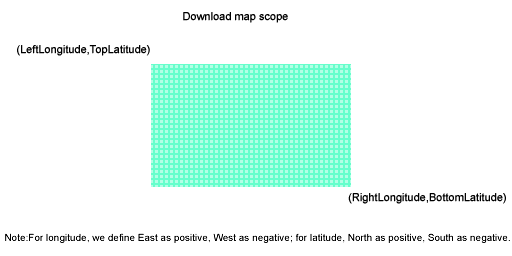
Para longitude e latitude, a unidade de entrada é o grau. Você pode converter "Degrees, Minutes,Seconds" para "Degrees" clicando no menu
"Misc->Convert 'Degrees,Minutes,Seconds' to 'Degrees'...".
Como obter as informações de latitude/longitude do Google Maps?
Você pode clicar com o botão direito em um local do mapa e selecionar "What's here?". As coordenadas desse local aparecerão automaticamente na caixa de busca no topo da página.
clique aqui para ver mais exemplos
Como executá-lo pela linha de comando?
Se sua pasta de instalação for "C:\allmapsoft\gsmd", você pode usar o comando a seguir para iniciá-lo automaticamente:
C:\allmapsoft\gsmd\downloader.exe para1 para2 para3 para4 para5 para6 para7 para8 para9
para1: task name(only filename, without path)
para2: tipo de mapa
para3: nível de zoom
para4: longitude à esquerda
para5: longitude à direita
para6: latitude superior
para7: latitude inferior
para8: caminho para salvar
para9 (opcional): "hide" para minimizar a janela durante o download; se ficar em branco, a janela será exibida.
Por exemplo:
Se quiser baixar uma área, Google Satellite Maps (Maps type ID=1, veja a tabela a seguir):
task name=test.gmid;maps type=1;zoom-level=12; left-longitude=2; right-longitude=3; top-latitude=49; bottom-latitude=48;
path to save=C:\downloads
Então a linha de comando deve ser:
"C:\allmapsoft\gsmd\downloader.exe" "test.gmid" 1 12 2 3 49 48 "C:\downloads"
se quiser ocultar a janela, use:
"C:\allmapsoft\gsmd\downloader.exe" "test.gmid" 1 12 2 3 49 48 "C:\downloads" hide
| Nome do mapa | ID do tipo de mapa |
| Google Satellite Maps | 1 |
| Google Satellite Maps - Previous Version (v=1014) | 4880 |
| Google Satellite Maps - Previous Version (v=1015) | 4881 |
| Google Satellite Maps - Previous Version (v=1016) | 4882 |
| Google Satellite Maps 1024px | 154 |
| Google Satellite Maps 128px | 153 |
| Google Satellite Maps 512px | 95 |
| Google Satellite Maps 64px | 155 |
| Google Satellite Maps 768px | 179 |
| Google Satellite Maps for China | 348 |
| Google Satellite Maps for China 512px | 314 |
| Google Satellite Maps for China (coordinates rectified) | 2050 |
| Google Satellite Maps with Bicycling | 291 |
| Google Satellite Maps with Bicycling,Transit,Traffic | 310 |
| Google Satellite Maps with Traffic | 293 |
| Google Satellite Maps with Transit | 292 |
Após o download, você também pode executar o combiner.exe no modo de linha de comando:
"C:\allmapsoft\gsmd\combiner.exe" para1 para2 para3
para1: nome da tarefa (caminho completo)
para2: output types(separated with comma)
para3: graus ou metros (opcional)
Por exemplo:
"C:\allmapsoft\gsmd\combiner.exe" "C:\downloads\test.gmid" jpg,tif,mbtiles,gpkg
Quando a tarefa termina, o downloader ou o combiner é fechado automaticamente.
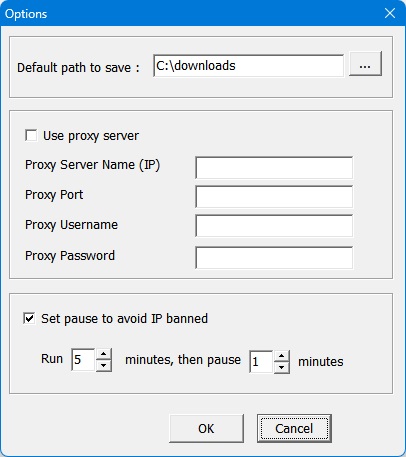
1. Para evitar o banimento do IP, você pode tentar configurar o downloader para pausa alguns minutos.
Clique no menu "Misc"->"Options", a seguinte janela será exibida: marque a caixa de seleção "Set pause to avoid IP banned.
2. Para algumas áreas, não há imagens de alta precisão no servidor do google, o que pode causar um erro "404 not found" ao tentar baixar esse tipo de imagens. Se isso acontecer, você precisa definir um nível de zoom menor para baixar. (Na maioria das áreas, o nível máximo de zoom é 18)
3. Às vezes, ao clicar no botão 'download', é exibida esta mensagem: "Cannot create file c:\allmapsoft\gsmd\ini\v.txt", você pode usar "Run as administrator" para resolver esse problema.
Como visualizar as imagens de satélite baixadas?
Você pode visualizar os mapas baixados sem combiná-los em um único arquivo grande.
Fornecemos uma ferramenta para visualizar as imagens; você pode executá-la pelo menu "Tools"->"Map Viewer".
Depois abra um projeto pelo menu "File"->"Open task..." para visualizar o mapa.

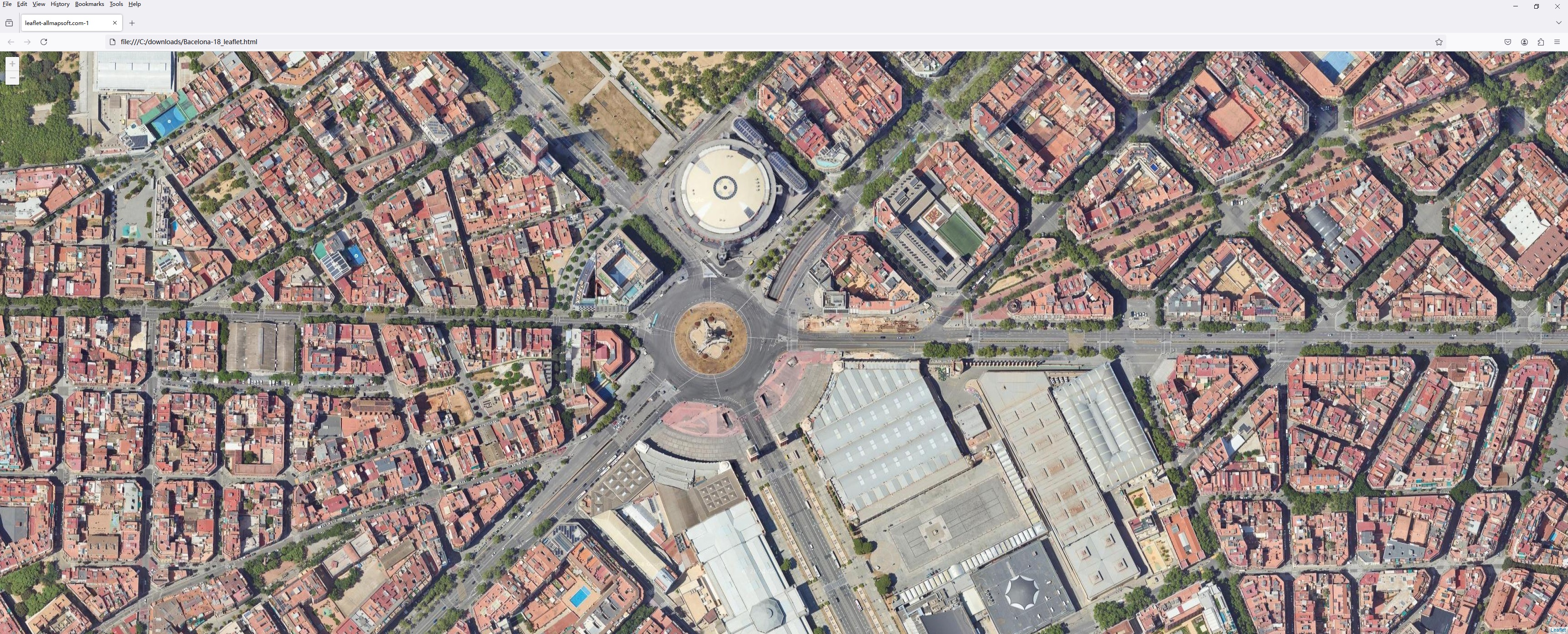
Ver mapa com navegador:
clique aqui para ver mais exemplos
Como combinar pequenas imagens em uma única imagem grande?
Após o download, todas as pequenas imagens são salvas no seu disco. Em seguida, você pode combiná-las em uma única imagem de mapa grande.
Fornecemos uma ferramenta; você pode executá-la pelo menu "Tools"->"Map Combiner".

Como baixar outros tipos de mapas?
O Google Satellite Maps Downloader só pode baixar imagens de satélite do Google Maps; se quiser baixar outros tipos de mapas, oferecemos outras ferramentas:
Google Maps Downloader : Pode baixar mapas normais, de satélite, de terreno e híbridos do Google Maps.
Universal Maps Downloader: Pode baixar mapas de muitos servidores de mapas. Por favor, clique aqui para ver todos os tipos de mapas (mais de 5000) , e clique aqui para ver todas as amostras de tiles.
Offline Map Maker: Diferença em relação ao Universal Maps Downloader: o Offline Map Maker pode baixar vários níveis de zoom em uma única tarefa, mas o Universal Maps Downloader só pode baixar um único nível de zoom por tarefa.
google earth images downloader: Pode baixar imagens (incluindo imagens históricas) dos servidores do google earth, e não do google maps.
Como usar mapas off-line no RMaps, Locus Map ou OruxMaps?
Após exportar todos os tiles baixados para um banco de dados sqlite, você pode usar o arquivo sqlite em alguns aplicativos Android, como RMaps e OruxMaps.
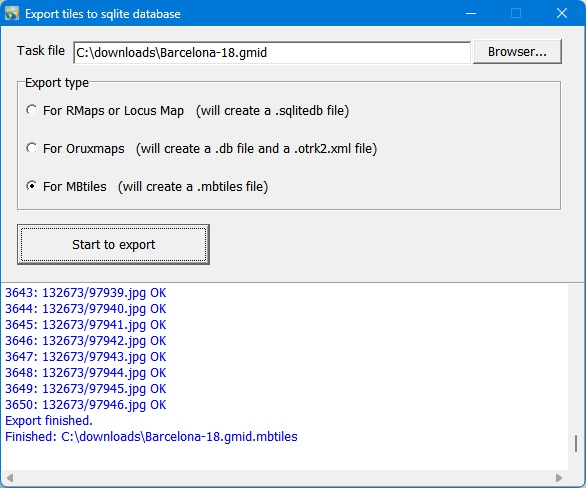
Para RMaps: Quando você termina de exportar os tiles para um banco de dados sqlite com o tipo de exportação 'For RMaps or Locus Map', você obtém um arquivo: your_task_name.gmid.sqlitedb, depois copie-o para o seu dispositivo Android, no caminho de instalação do RMaps, que pode ser algo como '/sdcard/rmaps/maps/', depois atualize seus mapas off-line do RMaps e você verá um novo mapa off-line "your_task_name_gmid.sqlitedb".
Observação: ao visualizar os mapas off-line no RMaps, você precisa ajustar o zoom para o nível de zoom baixado; caso contrário, serão exibidos mapas em branco.
Para Locus Map: Assim como no RMaps, quando você termina de exportar os tiles para um banco de dados sqlite com o tipo de exportação 'For RMaps or Locus Map', você obtém um arquivo: your_task_name.gmid.sqlitedb, depois copie-o para o seu dispositivo Android, no caminho de instalação do Locus Maps, que pode ser algo como '/sdcard/Locus/maps/', depois atualize seus mapas off-line do Locus e você verá um novo mapa off-line "your_task_name.gmid.sqlitedb".
Para OruxMaps: Quando você termina de exportar os tiles para um banco de dados sqlite com o tipo de exportação 'For Oruxmaps', você obtém dois arquivos: your_task_name.gmid.otrk2, your_task_name.gmid.OruxMapsImages.db, você precisa renomear o your_task_name.gmid.OruxMapsImages.db para OruxMapsImages.db, depois, no seu dispositivo Android, no caminho de instalação do OruxMaps, que pode ser algo como '/sdcard/oruxmaps/mapfiles/', crie uma nova pasta como 'exmaple', depois copie "OruxMapsImages.db e your_task_name.gmid.otrk2.xml" para essa pasta, atualize seus mapas off-line do oruxmaps e você verá um novo mapa off-line "your_task_name_gmidmap".
Qual projeção o Google Maps usa?
O Google Maps usa a projeção Web Mercator ( EPSG:3857); para mais informações, consulte estes links: