首页/Google StreetView Images Downloader/如何使用
从全景 ID 到拼接成图——完整流程,每一步都配有截图。
1,输入一个 任务名称,例如 "Mytask.gsvd"。所有任务文件均保存为 *.gsvd。
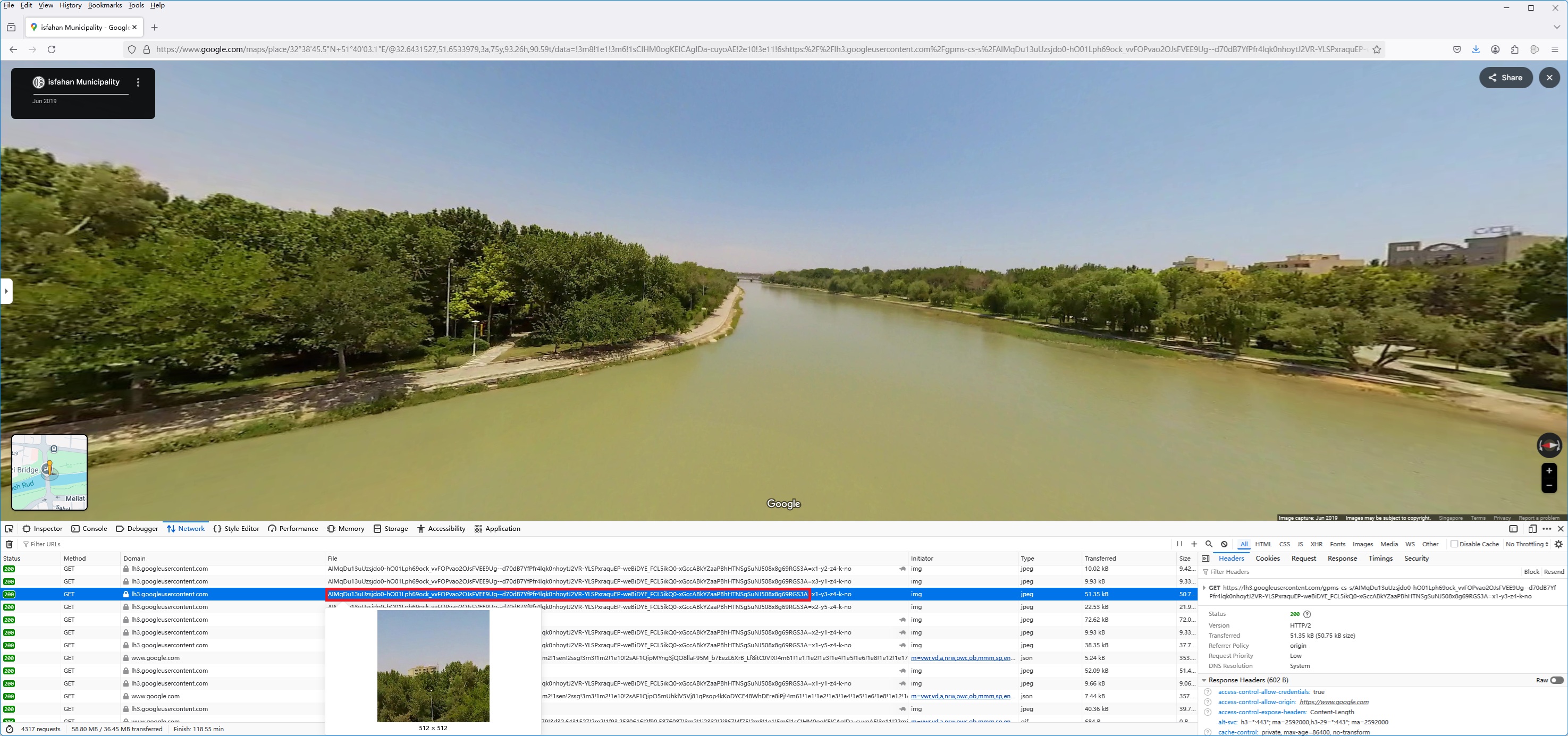
2, Input Panorama ID。如何获取 Panorama ID?可以通过 Chrome 开发者工具(F12)获取。
全景 ID 有几种类型:
示例 1:

示例 2:
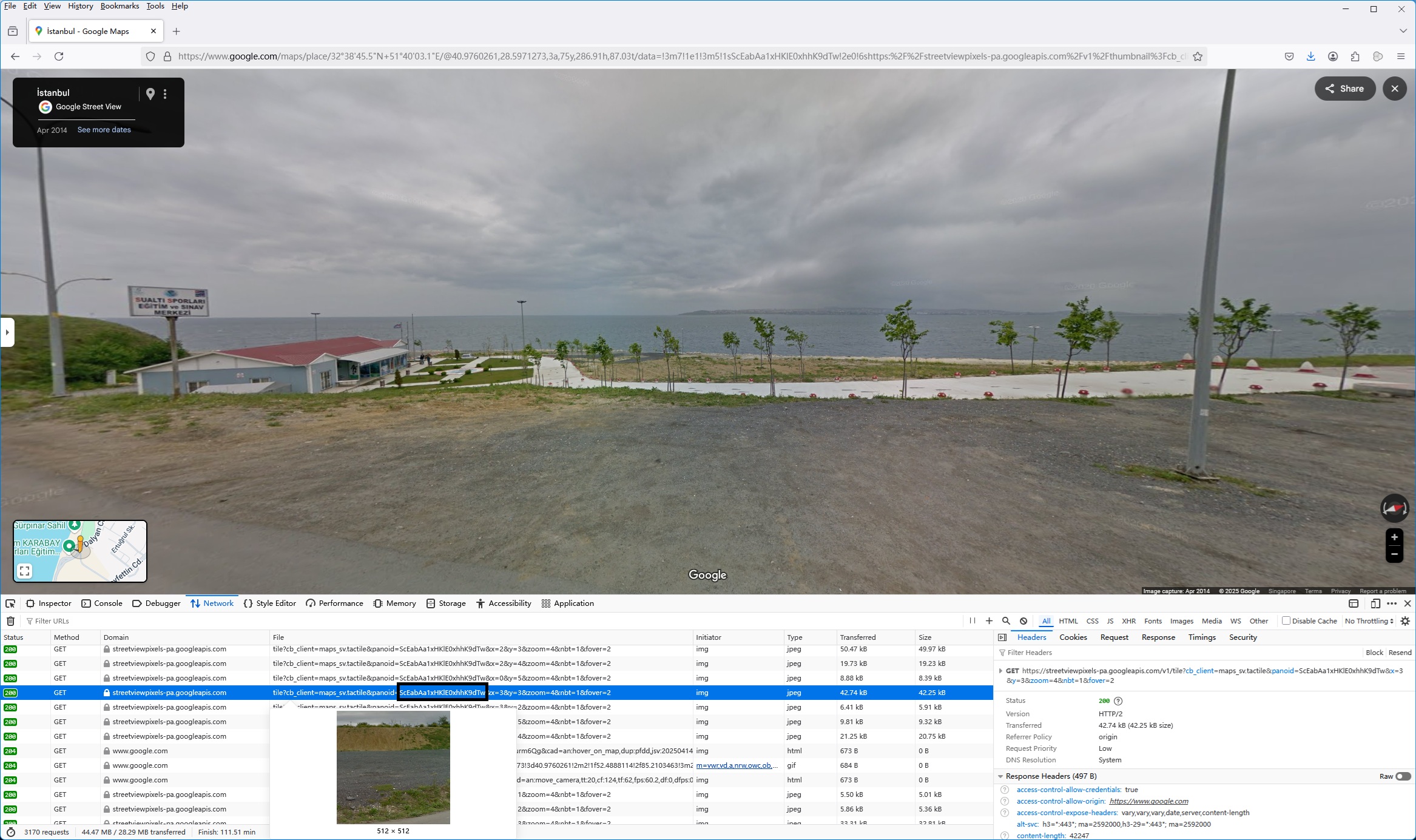
示例 3:

示例 4:
3, 定义 缩放级别。缩放级别决定图像精度,应在 1 到 5 之间。
4,选择 保存路径 项目与已下载的图像
5,然后点击按钮 Start,即可开始下载……!
下载时日志窗口会显示下载过程,完成后日志会保存到文件。
下载完成后会生成一个 *.ftl 文件,如果有失败或缺失的文件,可以重新下载:菜单 "tools"->"re-download failed files".
您可以查看已下载的图像,无需拼接成一幅大 BMP。
我们提供了查看图像的工具,可以从菜单 Tools"->"Images Viewer".
然后从菜单 "File"->"Open task..." 打开任务查看图像。

下载完成后,所有小图都保存在磁盘上。然后可以将它们拼接成一幅大图。
我们提供了一个工具:Combiner.exe。可以从菜单 Tools"->"Images Combiner".
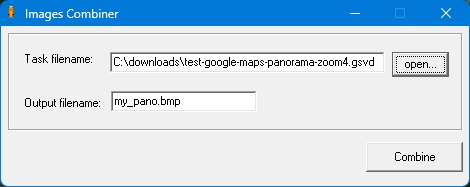
输出的大图为 BMP 格式。您可以使用 PhotoShop 等图像工具自行转换为其他格式。

combined picture
