Accueil/Google StreetView Images Downloader/Comment utiliser
Du panorama ID à l'image assemblée — tout le flux de travail, avec une capture d'écran à chaque étape.
Comment télécharger ?
Voyez la capture d'écran. C'est très facile à utiliser.

1, Saisissez une nom de la tâche, par exemple "Mytask.gsvd". Tous les fichiers de tâche sont enregistrés en *.gsvd.
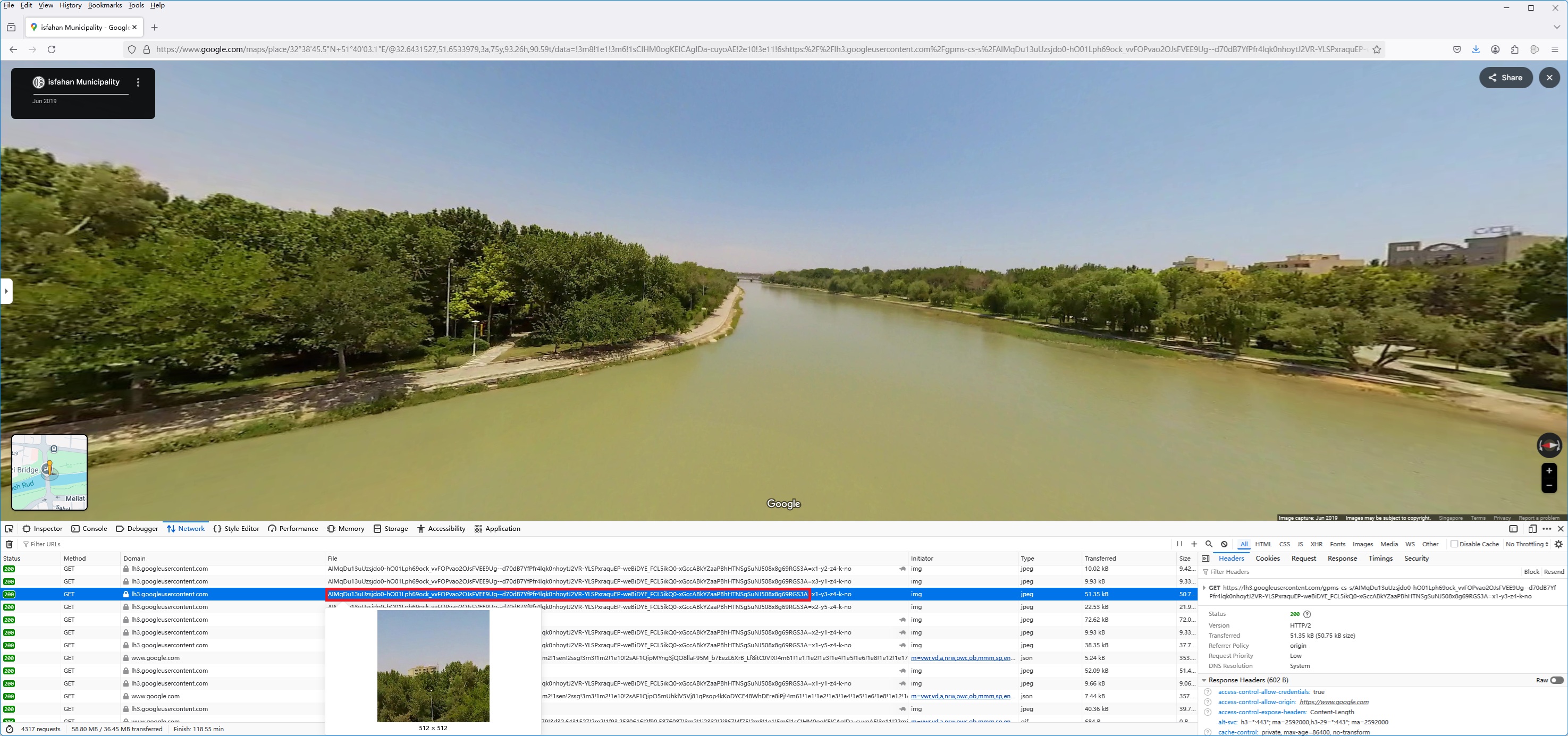
2, Input Panorama ID. Comment obtenir le Panorama ID ? Nous pouvons l'obtenir avec les outils de développement Chrome (F12).
Il existe plusieurs types de panorama ID :
Exemple 1 :

Exemple 2 :
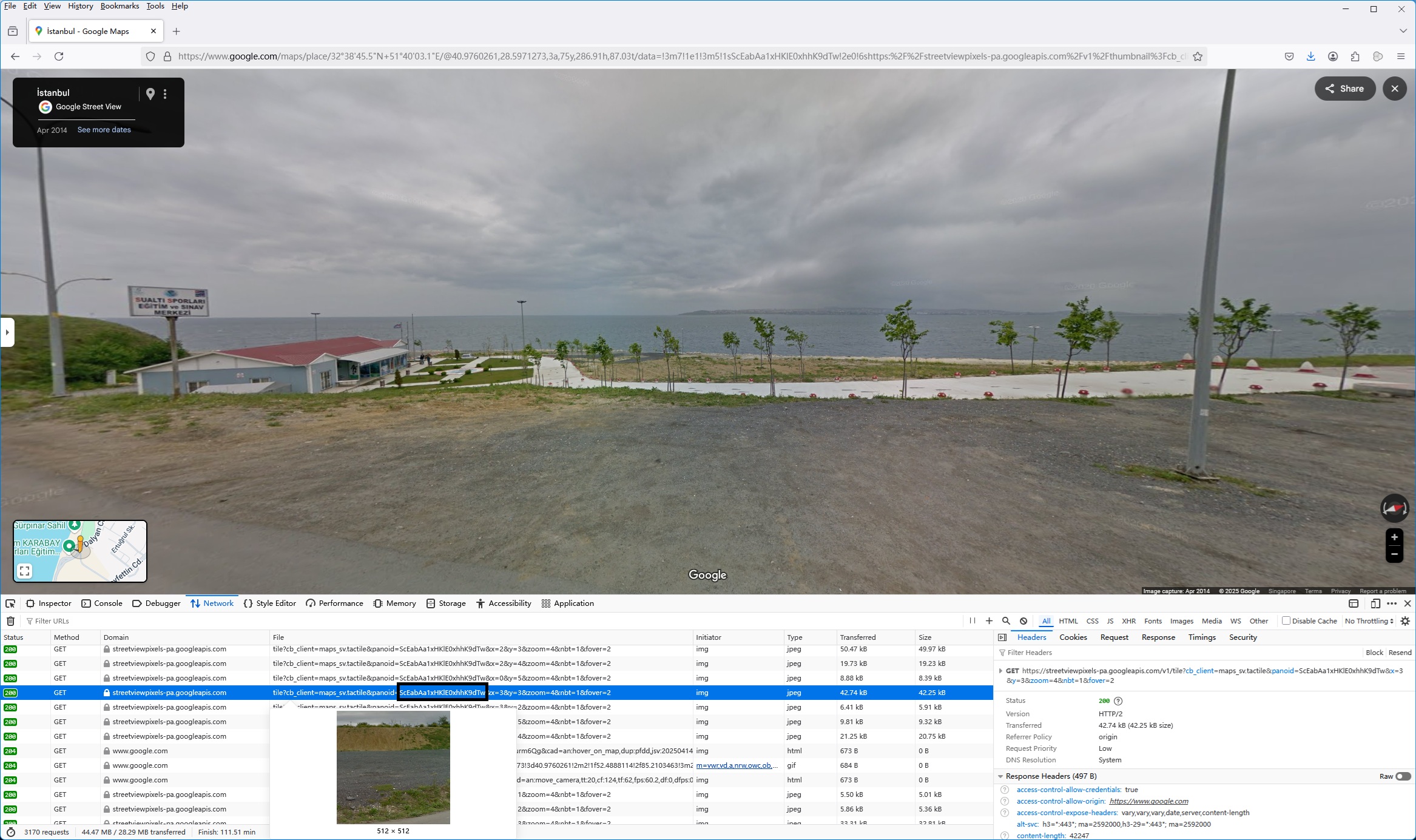
Exemple 3 :

Exemple 4 :
3, Définissez la niveau de zoom. Le niveau de zoom définit la précision de l'image, il doit être compris entre 1 et 5.
4, Sélectionnez un chemin de sauvegarde le projet et les images téléchargées
5, puis cliquez sur le bouton "Start", OK, commencez le téléchargement maintenant ... !
Pendant le téléchargement, la fenêtre de journal affichera le processus de téléchargement. Une fois terminé, le journal sera enregistré dans un fichier.
Après le téléchargement, un fichier nommé *.ftl sera créé ; si des fichiers ont échoué ou sont manquants, vous pouvez les retélécharger : menu "tools"->"re-download failed files".
Comment consulter les images téléchargées ?
Vous pouvez consulter les images téléchargées sans les combiner en un grand BMP.
Nous fournissons un outil pour consulter les images, vous pouvez le lancer depuis le menu "Tools"->"Images Viewer".
Ouvrez ensuite une tâche depuis le menu "File"->"Open task..." pour consulter les images.

Comment combiner des petites images en une seule grande image ?
Après le téléchargement, toutes les petites images sont enregistrées sur votre disque. Vous pouvez ensuite les combiner en une seule grande image.
Nous fournissons un outil : Combiner.exe. Vous pouvez le lancer depuis le menu "Tools"->"Images Combiner".
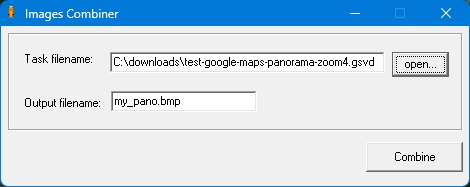
La grande image générée est au format BMP. Vous pouvez la convertir vous-même vers d'autres formats avec des outils d'image tels que PhotoShop.

combined picture