首页/Google Earth Images Downloader/如何使用
从选择影像(包括历史日期)到将结果输出为 bmp、jpg 或 tiff——完整流程,每一步都配有截图。
此截图演示如何下载卫星影像(非历史影像) 
此截图演示如何下载历史影像: 
步骤 1,输入一个 任务名称,例如 "mytask.geid"。所有任务文件均保存为 *.geid。
如果要继续旧任务,请点击按钮 Open task... ".
步骤 2,选择地图类型,共有 2 种: Google Earth Satellite Imagry, Google Earth Satellite Historical Imagery。
如果您选择了 Google Earth Satellite Historical Imagery,需要以 YYYY-MM-DD 格式输入历史影像日期。
可以从 Google Earth 客户端获取该日期:
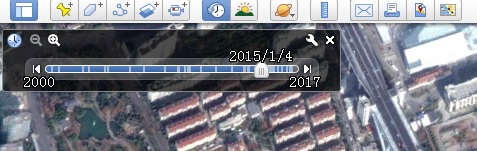
注意:如果输入的日期在 Google 服务器上不存在,软件会为您下载最接近日期的瓦片。
步骤 3,定义 缩放级别 范围。缩放级别决定图像精度。例如,如果设置 "From zoom"=15、"To zoom"=18,则会下载缩放级别 15、16、17、18 的图像。 (试用版最大缩放级别为 13。)
步骤 4 ,共有 4 个参数(左经度(Left Longitude)、右经度(Right Longitude)、上纬度(Top Latitude)、下纬度(Bottom Latitude))来定义要下载图像的区域范围。
Left Longitude(左经度):-180<=值<=180,东经为正,西经为负。
Right Longitude(右经度):-180<=值<=180,东经为正,西经为负。
Top Latitude(上纬度):-85<=值<=85,北纬为正,南纬为负。
Bottom Latitude(下纬度):-85<=值<=85,北纬为正,南纬为负。
经纬度的输入单位是度。您可以点击菜单 Tools->Convert 'Degrees,Minutes,Seconds' to 'Degrees'...,把「度、分、秒」换算成「度」。
步骤 5 ,选择 保存路径 项目与已下载的图像
步骤 6 ,然后点击按钮 Start,即可开始下载……!
下载时日志窗口会显示下载过程,完成后日志会保存到文件。
在某些区域没有高缩放级别的瓦片,因此会显示 "no tile here, got a blank tile" 消息,您将得到空白瓦片图像。
我们还提供 命令行 支持。 点击此处查看如何从命令行启动任务。
您可以不把已下载的地图合并成一张大 BMP,直接查看。
我们提供了查看图像的工具,可以从菜单 Tools"->"Map Viewer".
然后从菜单 File -> Open task... 打开任务即可查看地图。

Mapviewer:卫星影像(非历史影像)

Mapviewer:2004-05-05 的历史影像

Mapviewer:2015-1-4 的历史影像

双窗口 Map Viewer
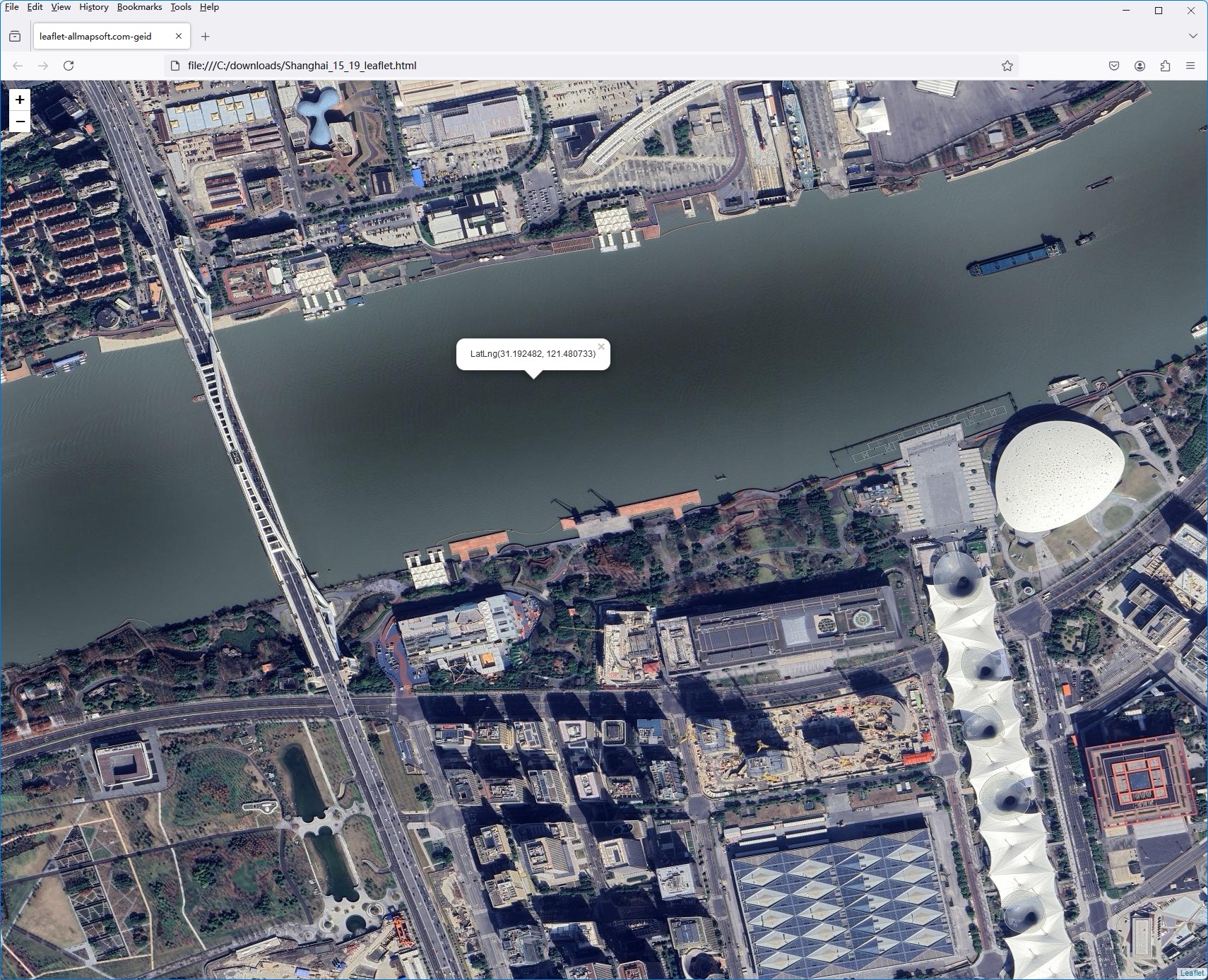
下载完成后会生成一个名为 your_task_name_leaflet.html 的 html 文件,可以用 Chrome/FireFox/Edge 打开:
如何输出为 BMP/TIFF/JPG/PNG/SGI/IMG/RST/PNM/PDF/MBTiles/GPKG 文件?
下载完成后,所有小图都保存在磁盘上,随后可把它们合并成一张大图。
我们提供了合并图像的工具,可以从菜单 Tools"->"Map Combiner".
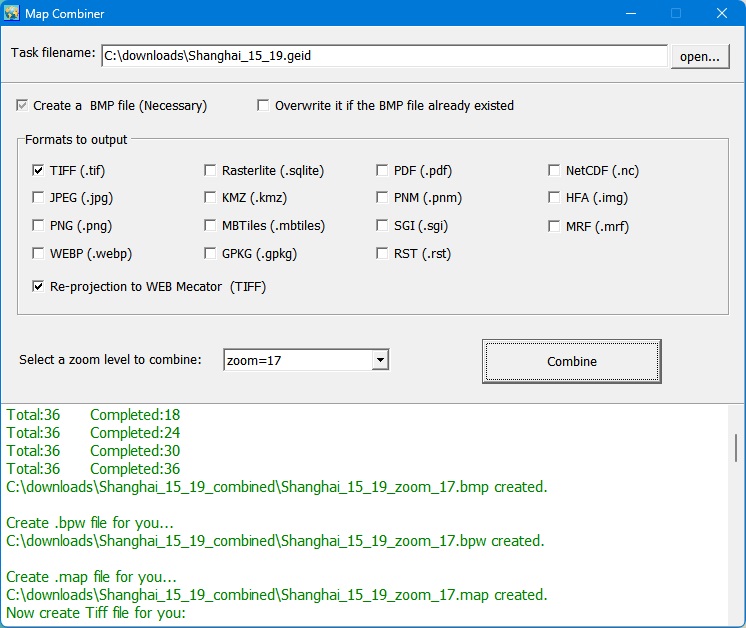
Google Earth 的平面文件使用 Lat/Long 投影(EPSG:4326),而 Google Maps 使用 Web Mercator 投影(EPSG:3857)。如果您想对下载的图像进行重投影,可以勾选 "Re-projection to Web Mecator (TIFF)" 选项。
开始下载时,如果看到以下消息:"get version failed, please try again later。",这表示您的 IP 已被 Google 服务器封禁,需要等待 24 小时后才能继续,或者更换其他 IP 继续。
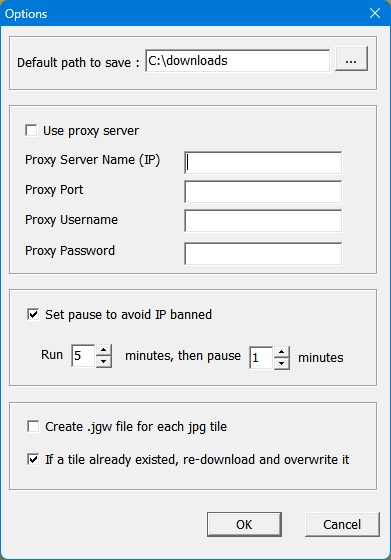
为避免 IP 被封,可以尝试把下载器设置为 暂停 几分钟。
点击菜单 "Misc"->"Options",将显示以下窗口:勾选 "Set pause to avoid IP banned" 复选框。