홈/Google Earth Images Downloader/사용 방법
영상 선택(과거 날짜 포함)부터 결과를 bmp, jpg 또는 tiff로 저장하기까지 — 모든 단계의 스크린샷과 함께 전체 워크플로를 안내합니다.
다운로드 방법은?
스크린샷을 확인하세요. 사용이 매우 쉽습니다.
다음 스크린샷은 위성 영상(과거 영상 아님)을 다운로드하는 방법을 보여줍니다: 
다음 스크린샷은 과거 영상을 다운로드하는 방법을 보여줍니다: 
단계 1, 다음을 입력합니다 작업 이름, 예: "mytask.geid". 모든 작업 파일은 *.geid 형식으로 저장됩니다.
기존 작업을 이어서 하려면 다음 "Open task... ".
단계 2, 지도 유형을 선택합니다. 두 가지 유형이 있습니다: Google Earth Satellite Imagry, Google Earth Satellite Historical Imagery.
다음을 선택한 경우 Google Earth Satellite Historical Imagery, 다운로드할 과거 영상의 날짜를 YYYY-MM-DD 형식으로 입력해야 합니다.
날짜는 Google Earth 클라이언트에서 확인할 수 있습니다:
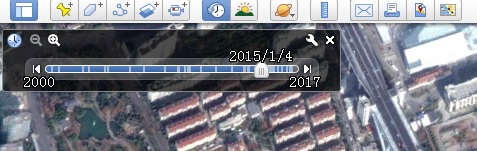
참고: 입력한 날짜가 google 서버에 없으면 해당 날짜에 가장 가까운 타일을 다운로드합니다.
단계 3, 다음을 정의합니다 줌 레벨 범위를 정의합니다. 줌 레벨은 이미지 정밀도를 결정합니다. 예를 들어 "From zoom"=15, "To zoom"=18로 정의하면 zoom=15, 16, 17, 18에서 이미지를 다운로드합니다. (체험판의 최대 줌 레벨은 13입니다.)
단계 4 , 네 가지 파라미터가 있습니다 (Left Longitude, Right Longitude, Top Latitude, Bottom Latitude) 를 입력하여 다운로드할 영역 범위를 정의합니다.
Left Longitude: -180<=값<=180, 동쪽은 양수, 서쪽은 음수입니다.
Right Longitude: -180<=값<=180, 동쪽은 양수, 서쪽은 음수입니다.
Top Latitude: -85<=값<=85, 북쪽은 양수, 남쪽은 음수입니다.
Bottom Latitude: -85<=값<=85, 북쪽은 양수, 남쪽은 음수입니다.
경도와 위도는 도 단위로 입력합니다. 메뉴 "Tools->Convert 'Degrees,Minutes,Seconds' to 'Degrees'..."를 클릭하면 "Degrees, Minutes,Seconds" 단위를 "Degrees" 단위로 변환할 수 있습니다.
단계 5 , 다음을 선택합니다 저장 경로 프로젝트와 다운로드한 이미지
단계 6 , 그런 다음 "Start" 를 클릭하면 다운로드를 시작합니다 ... !
다운로드 중에는 로그 창에 다운로드 과정이 표시됩니다. 완료되면 로그가 파일로 저장됩니다.
일부 지역에는 높은 줌 레벨의 타일이 없어 다음이 표시됩니다 "no tile here, got a blank tile" 메시지가 표시되고 빈 타일 이미지를 받게 됩니다.
다음도 제공합니다 명령줄 지원합니다. 명령줄에서 작업을 시작하는 방법은 여기를 클릭하세요.
하나의 큰 BMP로 병합하지 않고도 다운로드한 지도를 볼 수 있습니다.
이미지를 보는 도구를 제공하며, 메뉴 " 에서 실행할 수 있습니다Tools"->"Map Viewer".
그런 다음 메뉴 "File"->"Open task..."에서 작업을 열어 지도를 볼 수 있습니다.

Mapviewer: 위성 영상, 과거 아님

Mapviewer: 2004-05-05의 과거 영상

Mapviewer: 2015-1-4의 과거 영상

두 개 창의 Map Viewer
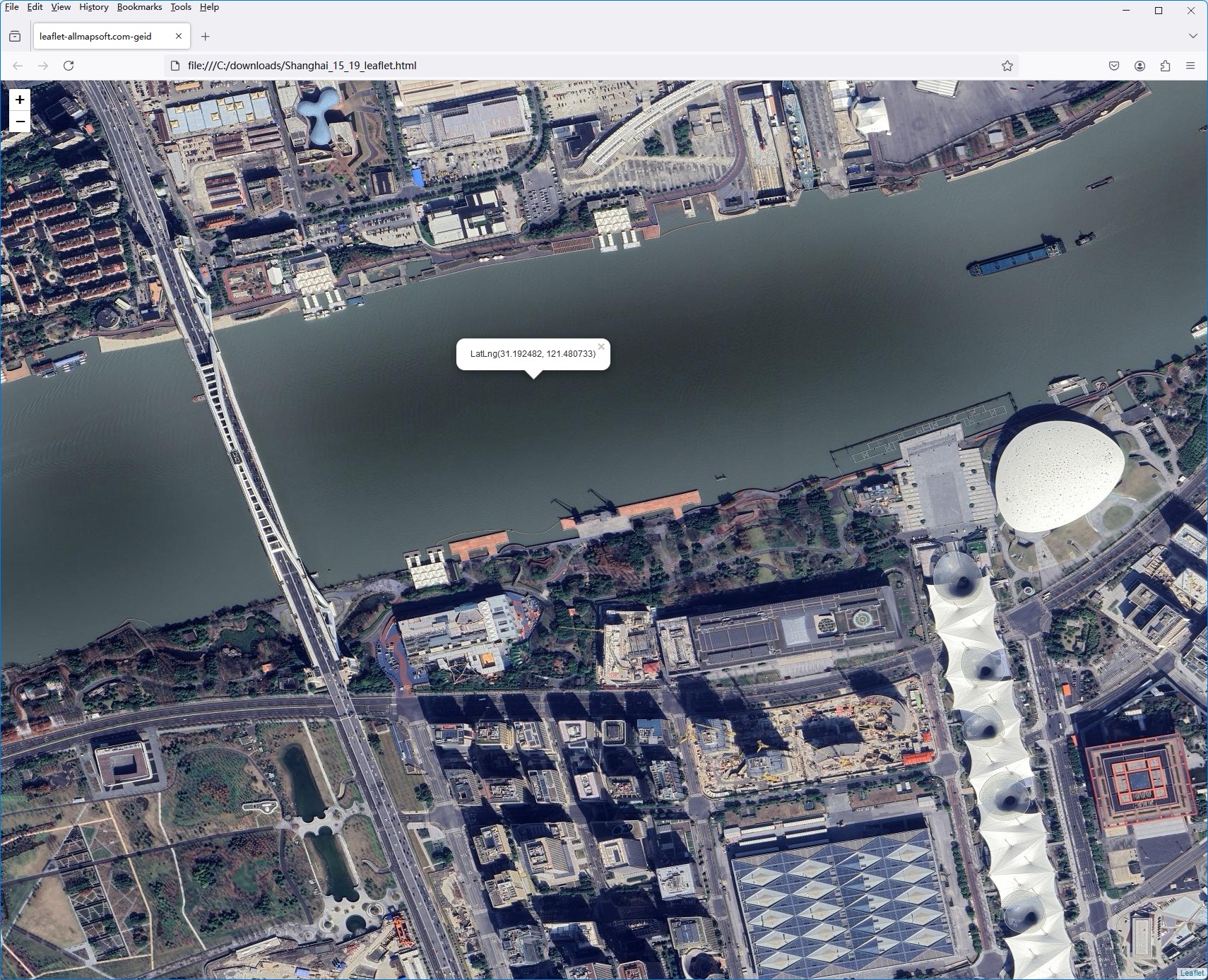
다운로드 후 your_task_name_leaflet.html 이름의 html 파일이 생성됩니다. Chrome/FireFox/Edge로 이 html을 열 수 있습니다:
BMP/TIFF/JPG/PNG/SGI/IMG/RST/PNM/PDF/MBTiles/GPKG 파일로 출력하는 방법은?
다운로드 후 모든 작은 이미지가 디스크에 저장됩니다. 그런 다음 이를 하나의 큰 지도 이미지로 병합할 수 있습니다.
이미지를 병합하는 도구를 제공하며, 메뉴 " 에서 실행할 수 있습니다Tools"->"Map Combiner".
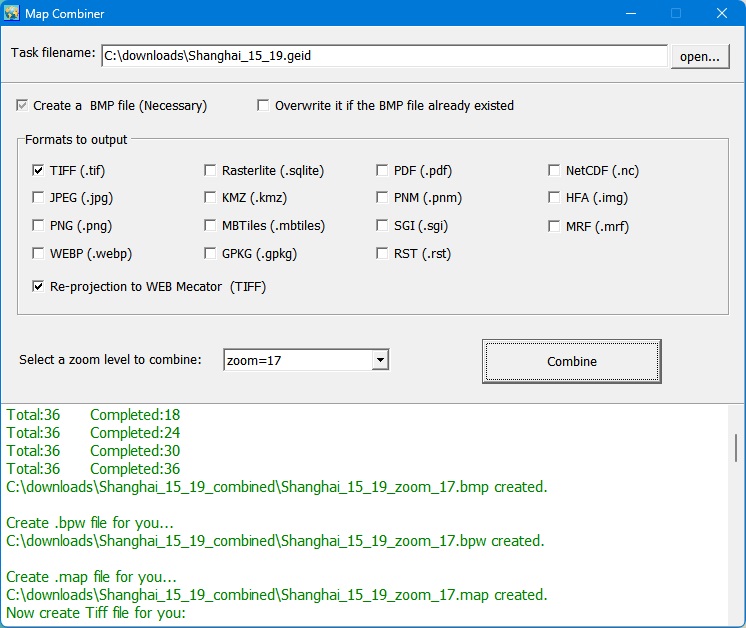
google earth의 flat 파일은 Lat/Long 투영(EPSG:4326) 를 사용하지만 google maps는 Web Mecator 투영(EPSG:3857) 투영을 사용하므로, 다운로드한 이미지를 재투영하려면 "Re-projection to Web Mecator (TIFF)" 옵션을 체크하면 됩니다.
다운로드를 시작할 때 다음 메시지가 보이면: "get version failed, please try again later. " 오류가 표시되면 google 서버에서 내 IP가 차단된 것이므로 24시간을 기다리거나 다른 IP로 변경하여 계속해야 합니다.
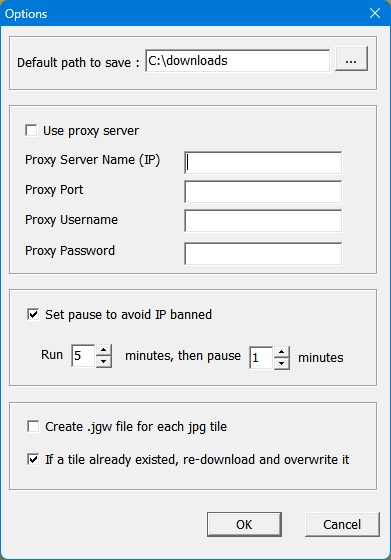
IP 차단을 피하려면 다운로더를 다음과 같이 설정해 볼 수 있습니다 일시정지 몇 분.
메뉴 "Misc"->"Options"를 클릭하면 다음 창이 표시됩니다: "Set pause to avoid IP banned" 체크박스를 선택하세요 .