ホーム/Google Earth Images Downloader/使い方
画像の選択(歴史日付の指定を含む)から bmp、jpg、tiff への出力まで — すべてのステップのスクリーンショット付きの全手順。
ダウンロード方法は?
スクリーンショットをご覧ください。とても簡単に使用できます。
このスクリーンショットは、衛星画像(歴史画像ではない)のダウンロード方法を示しています: 
このスクリーンショットは、歴史画像のダウンロード方法を示しています: 
ステップ 1、入力します タスク名、例: "mytask.geid"。すべてのタスクファイルは *.geid として保存されます。
既存のタスクを続行する場合は、ボタン "Open task... ".
ステップ 2、マップタイプを選択します。2 種類あります: Google Earth Satellite Imagry, Google Earth Satellite Historical Imagery.
選択する場合は、 Google Earth Satellite Historical Imagery、ダウンロードする歴史画像の日付を YYYY-MM-DD 形式で入力する必要があります。
日付は Google Earth クライアントから取得できます:
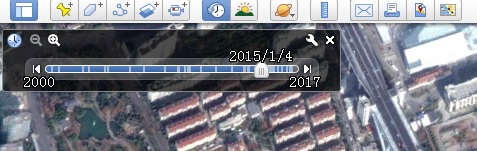
注意: 入力した日付が Google のサーバーに存在しない場合、最も近い日付のタイルがダウンロードされます。
ステップ 3、定義します ズームレベル 範囲。ズームレベルは画像の精度を決定します。例: "From zoom"=15、"To zoom"=18 と設定すると、ズームレベル 15、16、17、18 の画像がダウンロードされます。 (試用版の最大ズームレベルは 13。)
ステップ 4 、4 つのパラメータ(左経度(Left Longitude)、右経度(Right Longitude)、上緯度(Top Latitude)、下緯度(Bottom Latitude))を使用して、ダウンロードする画像の範囲を定義します。
左経度(Left Longitude):-180<=値<=180、東経は正、西経は負。
右経度(Right Longitude):-180<=値<=180、東経は正、西経は負。
上緯度(Top Latitude):-85<=値<=85、北緯は正、南緯は負。
下緯度(Bottom Latitude):-85<=値<=85、北緯は正、南緯は負。
経緯度の入力単位は度です。メニュー "Tools->Convert 'Degrees,Minutes,Seconds' to 'Degrees'..." をクリックすると、度分秒を度に換算できます。
ステップ 5 、選択します 保存先パス プロジェクトとダウンロードした画像
ステップ 6 、次にボタン "Start、これで準備完了です。すぐにダウンロードを開始します…!
ダウンロード中、ログウィンドウにダウンロードの進行状況が表示されます。完了すると、ログはファイルに保存されます。
一部の地域では高ズームレベルのタイルが存在しないため、 "no tile here, got a blank tile" というメッセージが表示され、空白のタイル画像が取得されます。
また、次のものも提供しています: コマンドライン サポート。 コマンドラインからタスクを開始する方法はこちら.
ダウンロードしたマップを、1 枚の大きな BMP に結合せずに表示できます。
画像を表示するツールを提供しています。メニュー "Tools"->"Map Viewer".
次に、メニュー File -> Open task... からタスクを開くと、マップを表示できます。

Mapviewer: 衛星画像(歴史画像ではない)

Mapviewer: 2004-05-05 の歴史画像

Mapviewer: 2015-1-4 の歴史画像

ダブルウィンドウの Map Viewer
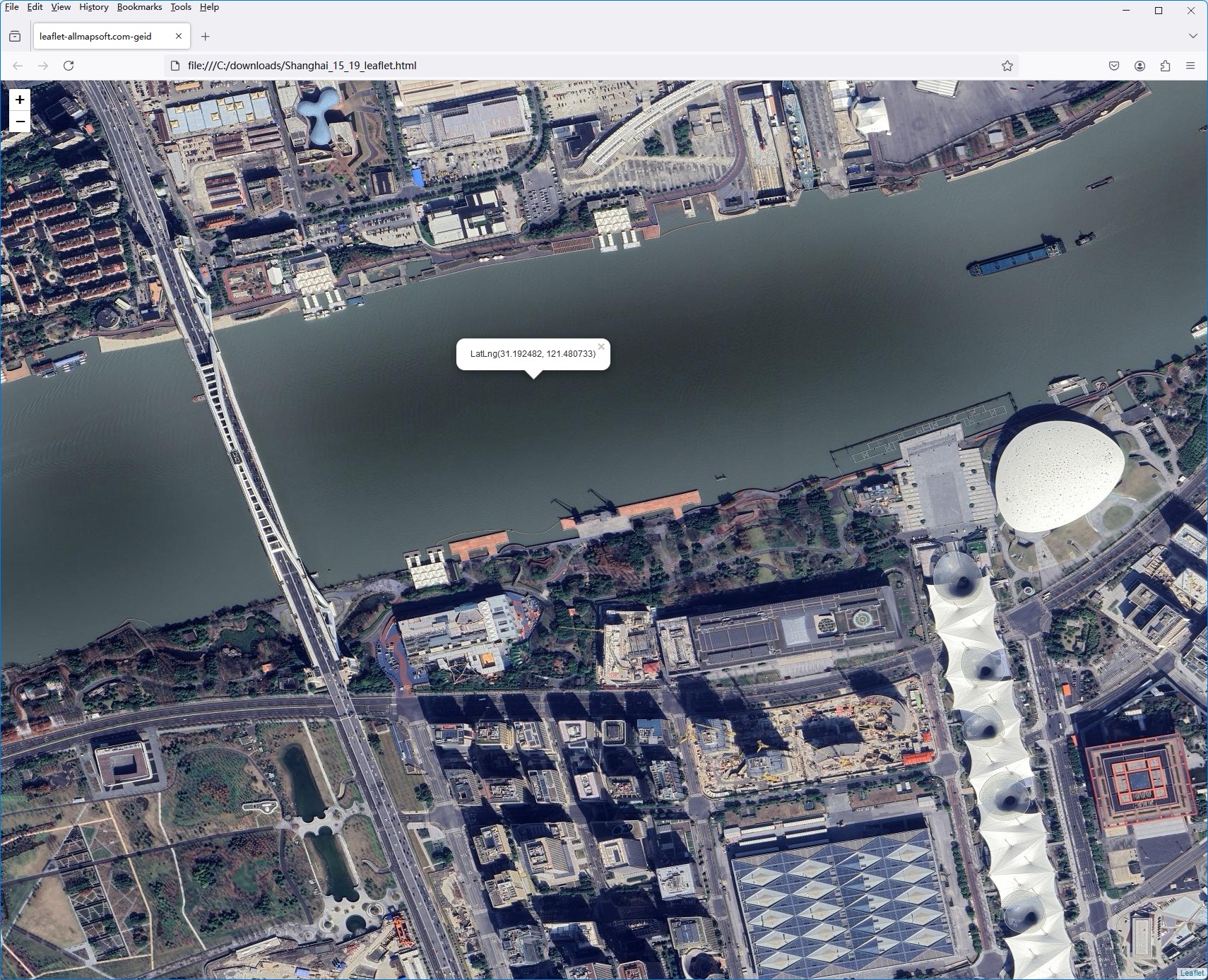
ダウンロード後、your_task_name_leaflet.html という名前の html ファイルが生成されます。Chrome/FireFox/Edge で開けます:
BMP/TIFF/JPG/PNG/SGI/IMG/RST/PNM/PDF/MBTiles/GPKG ファイルへ出力する方法は?
ダウンロード後、すべての小さな画像はディスクに保存されます。その後、それらを 1 枚の大きなマップ画像に結合できます。
画像を結合するツールを提供しています。メニュー "Tools"->"Map Combiner".
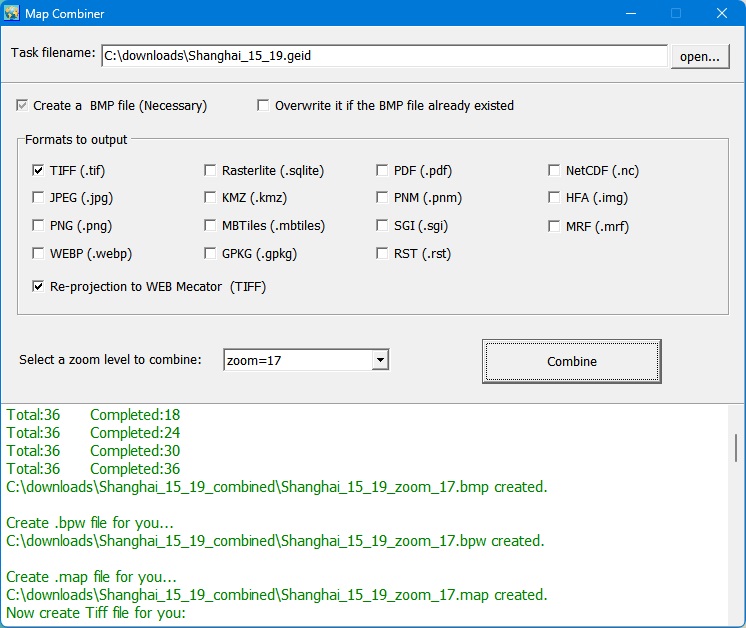
Google Earth の平面ファイルは Lat/Long 投影用です(EPSG:4326)。ただし google maps は Web Mecator 投影(EPSG:3857)。ダウンロードした画像を再投影したい場合は、"Re-projection to Web Mecator (TIFF)" オプションにチェックを入れてください。
ダウンロードを開始したときに、次のメッセージが表示された場合: "get version failed, please try again later。"、というメッセージは、IP が google のサーバーにブロックされていることを意味します。24 時間待つか、別の IP に変更して続行してください。
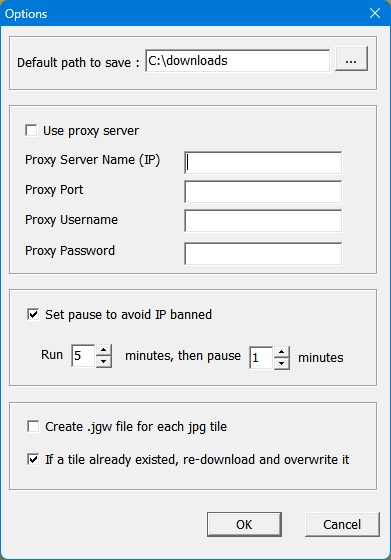
IP ブロックを避けるため、ダウンローダーを次のように設定してみてください: 一時停止 数分。
メニュー "Misc"->"Options" をクリックすると次のウィンドウが表示されます: "Set pause to avoid IP banned" チェックボックスにチェックを入れてください。