首页/Offline Map Maker/如何使用

您可以使用 Maps Previewer 工具轻松框选一个矩形区域。
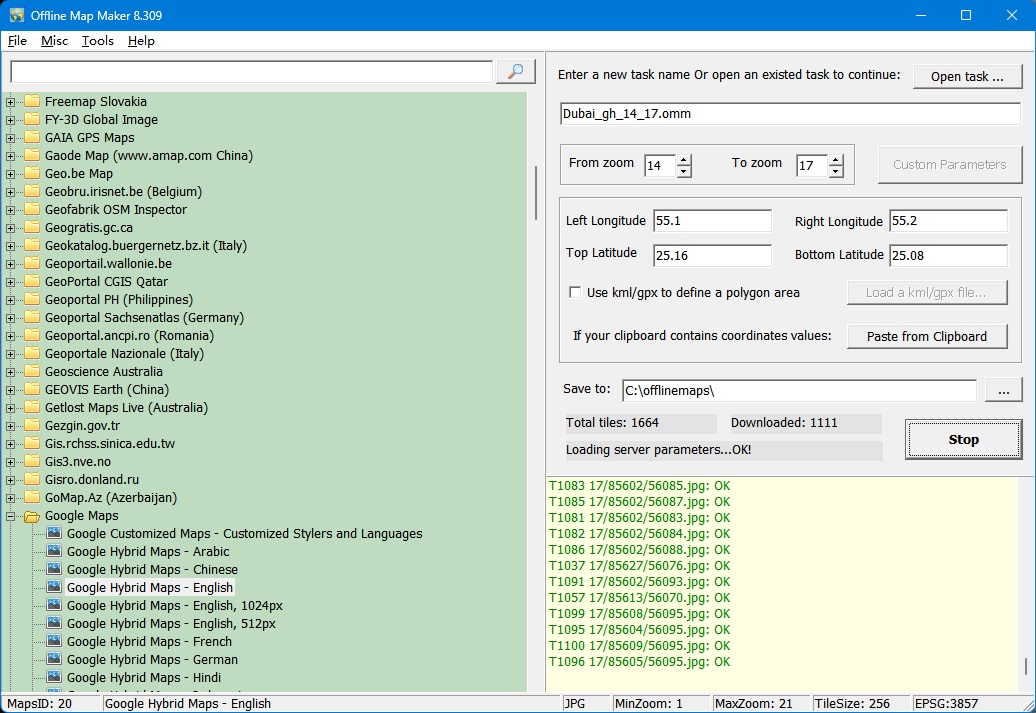
1,选择 地图类型 (在左侧树中)。共有 5000 多种地图类型。您可以 前往此处查看全部瓦片样例。
2,输入一个 任务名称,例如 "mytask.omm"。所有任务文件均保存为 *.omm。注意:建议任务名使用英文字符,避免使用中文、日文等字符,以防止编码错误。
如果要继续旧任务,请点击按钮 Open task... ".
3,定义 缩放级别 范围。缩放级别决定图像精度。例如,若定义 "From zoom"=15、"To zoom"=17,则会下载 zoom=15、16、17 的图像。 (试用版最大缩放级别为 13)。
4。有两种方式可定义要下载的区域:
第一种方法:直接输入 4 个参数(左经度(Left Longitude)、右经度(Right Longitude)、上纬度(Top Latitude)、下纬度(Bottom Latitude))来定义要下载图像的范围。这种方式定义的是矩形区域。
Left Longitude(左经度):-180<=值<=180,东经为正,西经为负。
Right Longitude(右经度):-180<=值<=180,东经为正,西经为负。
Top Latitude(上纬度):-85<=值<=85,北纬为正,南纬为负。
Bottom Latitude(下纬度):-85<=值<=85,北纬为正,南纬为负。
经纬度的输入单位是度。您可以点击菜单 Tools->Convert 'Degrees,Minutes,Seconds' to 'Degrees'...,把「度、分、秒」换算成「度」。
第二种方法:使用 kml 文件定义多边形区域。勾选 Use KML to define a Polygon area 复选框,然后点击 Load a kml file... 按钮选择 kml 文件,多边形顶点信息会被自动解析,4 个输入框也会自动填充。这种方式下载的不是矩形,而是多边形区域。
注意: 实际下载的范围会比输入的坐标略微扩大,以确保获取到每块完整的瓦片。
5,选择 保存路径 ,即工程文件与下载图像的存放位置。
6,然后点击按钮 Start,即可开始下载……!
下载时,日志窗口会显示下载进度。完成后,日志会保存为文件。
下载过程中不能更改地图类型和任何参数。地图类型树和参数面板会保持冻结,直到您点击 Stop 按钮。
注意:对某些地图类型,按钮 Custom Parameters 将会启用,点击它可设置参数。
我们还提供 命令行 支持。 点击此处查看如何从命令行启动任务。
我们提供了一种下载方式 Customized Google Maps,了解更多请查看:
我们提供了一种下载方式 自定义 Bing Maps,了解更多请查看:
我们提供了一种下载方式 自定义地图类型 ,了解更多请查看:
您可以不把已下载的地图合并成一张大 BMP,直接查看。
我们提供了查看图像的工具,可以从菜单 Tools"->"Map Viewer".
然后从菜单 File -> Open task... 打开任务即可查看地图。

还可以同时打开两个任务进行对比:

如何输出为 BMP/TIFF/JPG/PNG/SGI/IMG/KMZ/RST/PNM/PDF/MBTiles/GPKG 文件?
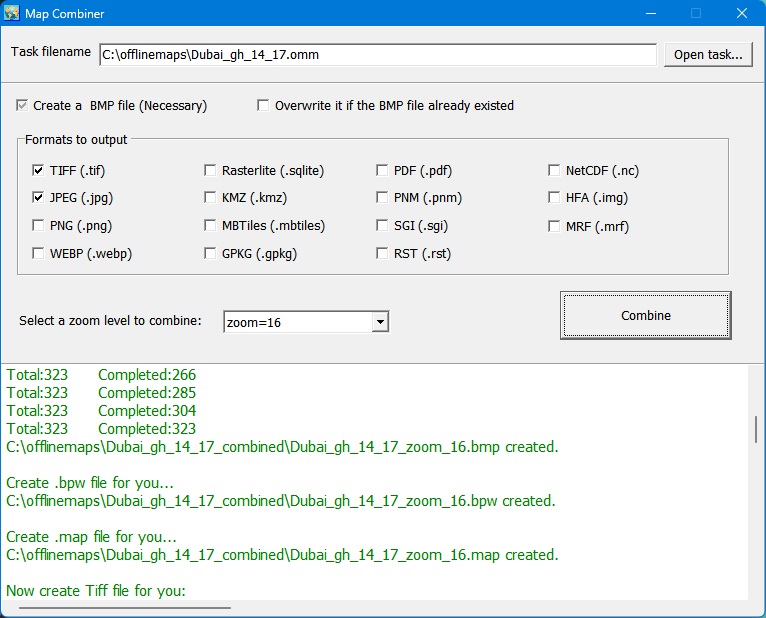
下载完成后,所有小图都保存在磁盘上,随后可把它们合并成一张大图。
我们提供了合并图像的工具,可以从菜单 Tools"->"Map Combiner".
下载完成后,所有小图都保存在磁盘上,随后可把它们导出为 sqlite 数据库(MBtiles 格式)。
您可以点击菜单 Tools"->"Export to sqlite database.. ,即可创建您的 sqlite 文件。

如何在 RMaps、Locus Map 或 OruxMaps 中使用离线地图?
把全部已下载瓦片导出为 sqlite 数据库后,即可在 RMaps、Locus Map、OruxMaps 等 Android 应用中使用该文件。
对于 RMaps:以导出类型 For RMaps or Locus Map 完成瓦片导出后,会得到一个文件: your_task_name.omm.sqlitedb, 然后把它复制到 Android 设备上 RMaps 的安装路径,可能形如 '/sdcard/rmaps/maps/',然后刷新 RMaps 的离线地图,即可看到新的离线地图 your_task_name_omm.sqlitedb".
注意:在 RMaps 中查看离线地图时,需要缩放到您下载时的缩放级别,否则会显示空白地图。
对于 Locus Map: 与 RMaps 相同:以导出类型 For RMaps or Locus Map 完成瓦片导出后,会得到一个文件: your_task_name.omm.sqlitedb, 然后把它复制到 Android 设备上 Locus Map 的安装路径,可能形如 '/sdcard/Locus/maps/',然后刷新 Locus 的离线地图,即可看到新的离线地图 your_task_name_omm.sqlitedb".
对于 OruxMaps:以导出类型 For Oruxmaps 完成瓦片导出后,会得到两个文件: your_task_name.omm.otrk2, your_task_name.omm.OruxMapsImages.db,您需要把 your_task_name.omm.OruxMapsImages.db 改为 OruxMapsImages.db, 然后在 Android 设备上进入 OruxMaps 的安装路径,可能形如 '/sdcard/oruxmaps/mapfiles/',新建一个文件夹(如 exmaple),把 OruxMapsImages.db 和 your_task_name.omm.otrk2.xml 复制到该文件夹,刷新 OruxMaps 离线地图后即可看到新的离线地图 your_task_name_ommmap".
在主程序 Offline Map Maker 中,点击菜单 Tools -> MBTiles Viewer,即可打开 MBTiles 查看器,用它查看 MBtiles 文件。

如何在浏览器(如 IE、FireFox、Chrome)中查看离线地图?
下载完成后,部分地图类型会由 Offline Map Maker 生成一个名为 your_task_filename.html 的 HTML 文件,双击即可在浏览器中打开查看。

这是一个由 Google Earth 创建的 kml 示例文件,您可以 点击此处获取。该文件中包含一个多边形。
合并后即可得到多边形图像:

这是使用 kml/gpx 文件定义区域进行下载时的截图:

同样支持 gpx 文件。这是一个 gpx 示例文件,您可以 点击此处获取。
1. Google Maps 有服务质量保护机制:如果请求过多,Google 会把该 IP 加入黑名单,此时您可能看到如下提示:
Google Error : 403 forbidden
出现这种情况时,下载器会在日志窗口显示: 可能是您的 IP 被 Google 封禁了。此时需要等待一段时间或更换 IP。
为避免 IP 被封,可以尝试把下载器设置为 暂停 几分钟。
点击菜单 Misc -> Options 会弹出如下窗口:勾选 Set pause to avoid IP banned 复选框即可。

2. 部分地区在 Google 服务器上没有高精度图像,下载这类图像时可能出现 404 错误。此时需要把缩放级别调小再下载。(多数地区的最大缩放级别为 18)
3. 如果程序有时突然自动退出,可能是安装了破解版本,请卸载它。