Início/Universal Maps Downloader/Como usar
Da escolha do tipo de mapa à exportação dos tiles para um banco de dados .mbtiles — todo o fluxo de trabalho, com uma captura de tela de cada etapa.
Como baixar?
Veja a captura de tela. É muito fácil de usar.
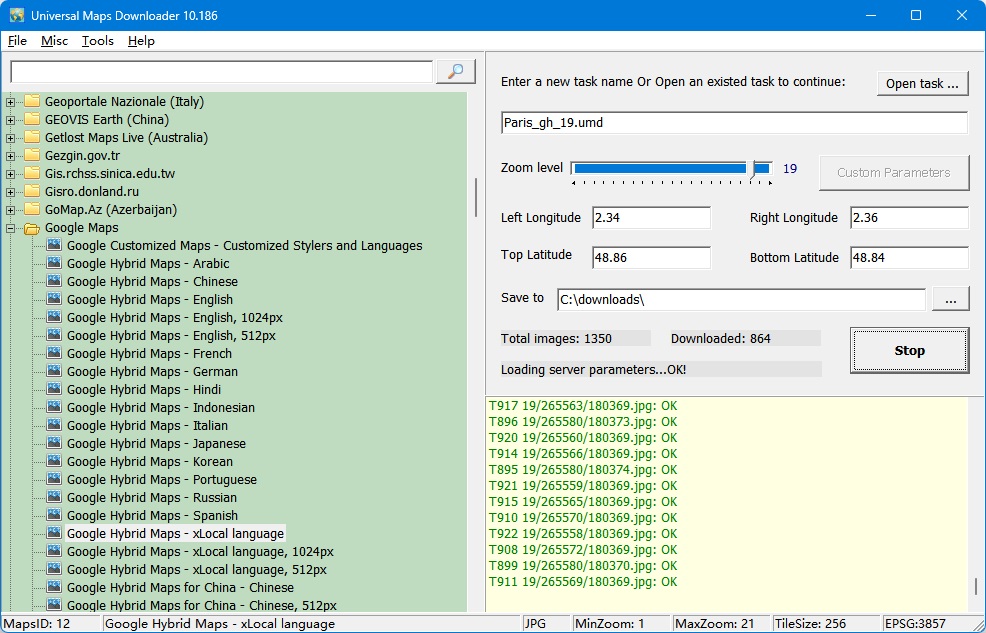
1, Selecione uma Tipo de mapa na árvore à esquerda. Há Mais de 5000 tipos de mapas. Você pode vá até aqui para ver todas as amostras de tiles.
2, Digite um nome da tarefa, como "Mytask.umd". Todos os arquivos de tarefa são salvos como *.umd.
Se quiser continuar uma tarefa antiga, clique no botão "Open task... ".
3, Arraste a barra deslizante para definir o nível de zoom. O nível de zoom define a precisão da imagem. Na versão de teste, o nível máximo de zoom é 13, portanto não é possível baixar imagens de alta precisão.
4, Há 4 parâmetros (Left Longitude, Right Longitude, Top Latitude, Bottom Latitude) para definir o escopo da área das imagens que você deseja baixar.
Left Longitude: -180<=valor<=180; para leste, o valor é positivo; para oeste, o valor é negativo.
Right Longitude: -180<=valor<=180; para leste, o valor é positivo; para oeste, o valor é negativo.
Top Latitude: -85<=valor<=85; para norte, o valor é positivo; para sul, o valor é negativo.
Bottom Latitude: -85<=valor<=85; para norte, o valor é positivo; para sul, o valor é negativo.
Para longitude e latitude, a unidade de entrada é o grau. Você pode converter "Degrees, Minutes,Seconds" para "Degrees" clicando no menu "Tools->Convert 'Degrees,Minutes,Seconds' to 'Degrees'...".
Observação: a área realmente baixada será um pouco maior do que as coordenadas informadas, para garantir que cada tile completo seja obtido.
5, Selecione uma caminho para salvar o projeto e as imagens baixadas
6, Depois clique no botão "Start", ok, comece a baixar agora ... !
Durante o download, a janela de log exibirá o processo de download. Quando terminar, o log será salvo em um arquivo.
Observação: para alguns tipos de mapas, o botão "Custom Parameters" será habilitado e você poderá clicar nele para definir os parâmetros.
Também fornecemos linha de comando suporte. Clique aqui para ver como iniciar uma tarefa pela linha de comando.
Como baixar mapas google personalizados?
Por favor, clique aqui para ver ajuda detalhada sobre como baixar mapas google personalizados.
Como baixar mapas bing personalizados?
Por favor, clique aqui para ver ajuda detalhada sobre como baixar mapas bing personalizados.
Fornecemos um método para baixar Custom Map Type , para saber mais, consulte:
Como visualizar os mapas baixados?
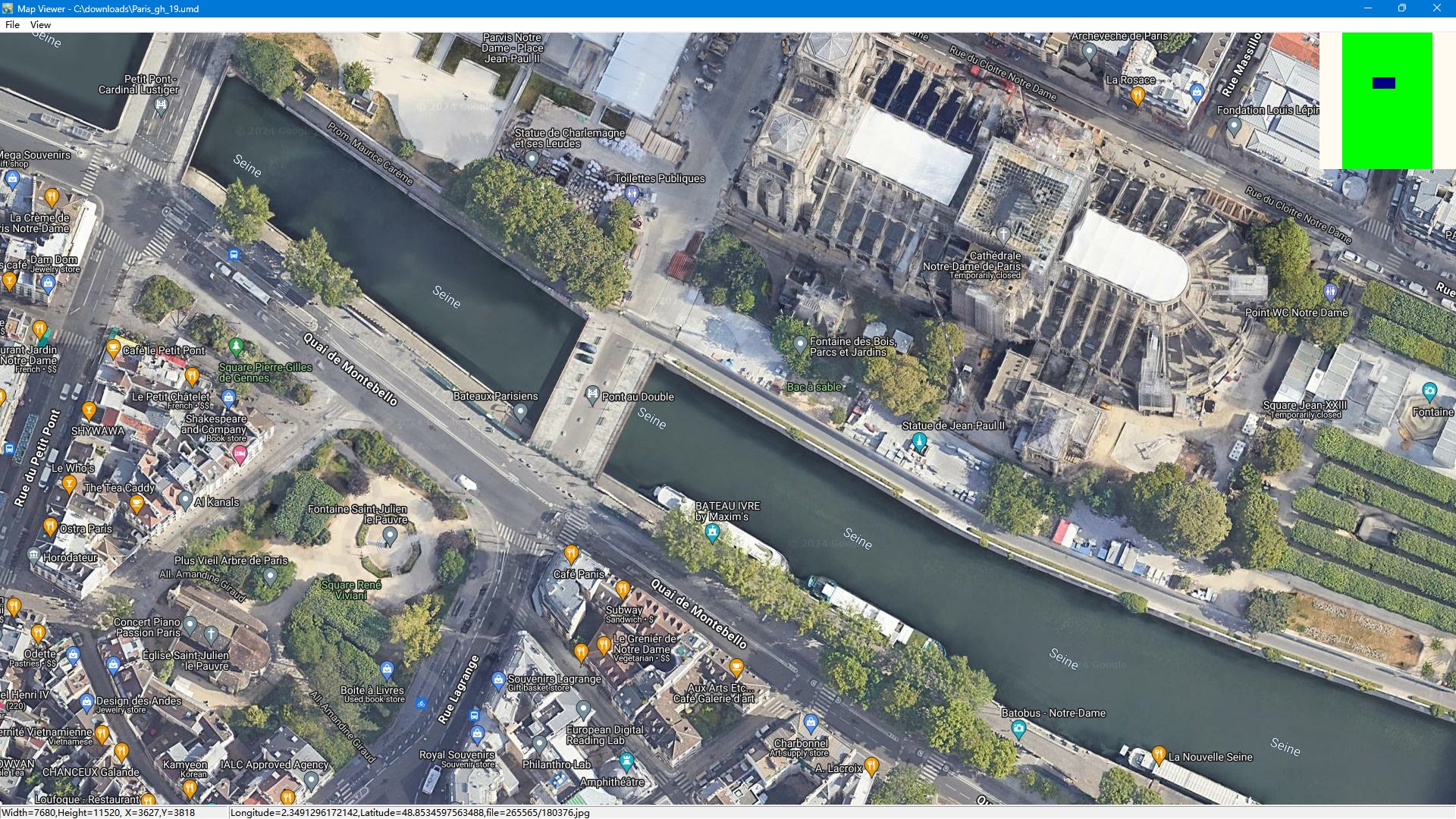
Você pode visualizar os mapas baixados sem combiná-los em um único BMP grande.
Fornecemos uma ferramenta para visualizar as imagens; você pode executá-la pelo menu "Tools"->"Map Viewer".
Depois abra uma tarefa pelo menu "File"->"Open task..." para visualizar o mapa.
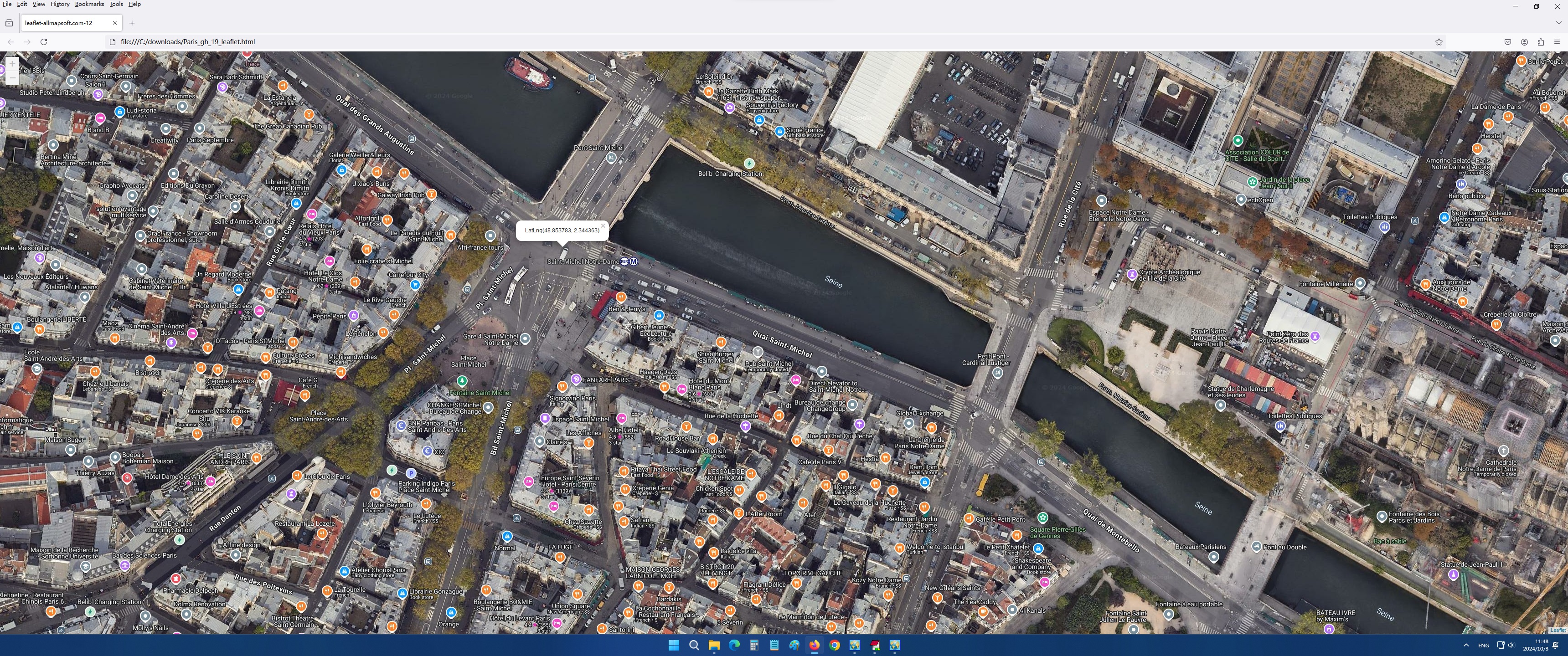
Após o download, o UMD criará um arquivo html chamado your_task_name_leaflet.html, que você pode abrir com Chrome/Firefox/Edge:
Como combinar pequenas imagens em um único mapa grande?
Após o download, todas as pequenas imagens são salvas no seu disco. Em seguida, você pode combiná-las em uma única imagem de mapa grande.
Fornecemos uma ferramenta: Combiner.exe. Você pode executá-la pelo menu "Tools"->"Map Combiner".
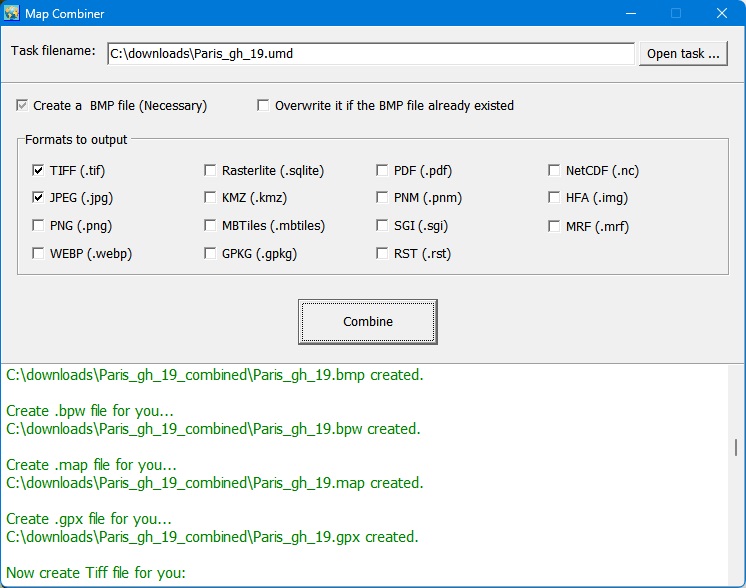
Ele pode gerar um arquivo BMP com um arquivo bpw, também pode criar arquivos TIFF/JPG/PNG/SGI/IMG/KMZ/RST/PNM/PDF/MBTiles/GPKG, além de um arquivo de mapa para OziExplorer. Você pode convertê-lo para outros formatos por conta própria usando ferramentas de imagem como QGIS, PhotoShop, IrfanView 64 etc.
1.
Para evitar o banimento do IP, você pode tentar configurar o downloader para pausa alguns minutos.
Clique no menu "Misc"->"Options", a seguinte janela será exibida: marque a caixa de seleção "Set pause to avoid IP banned.

2. Para algumas áreas, não há imagens de alta precisão no servidor do google, o que pode causar um erro 404 ao tentar baixar esse tipo de imagens. Se isso acontecer, você precisa definir um nível de zoom menor para baixar. (Na maioria das áreas, o nível máximo de zoom é 18)
3. Às vezes, o programa fecha repentinamente; talvez você tenha instalado uma versão crackeada — por favor, desinstale-a.
Como exportar tiles para um banco de dados sqlite
Clique no menu->'Export to MBTiles database', e esta janela será exibida:

Há 3 tipos de banco de dados que você pode escolher.
E se você selecionar o formato MBtiles, após a exportação poderá visualizar esse arquivo .mbtiles com o MBTiles Viewer:
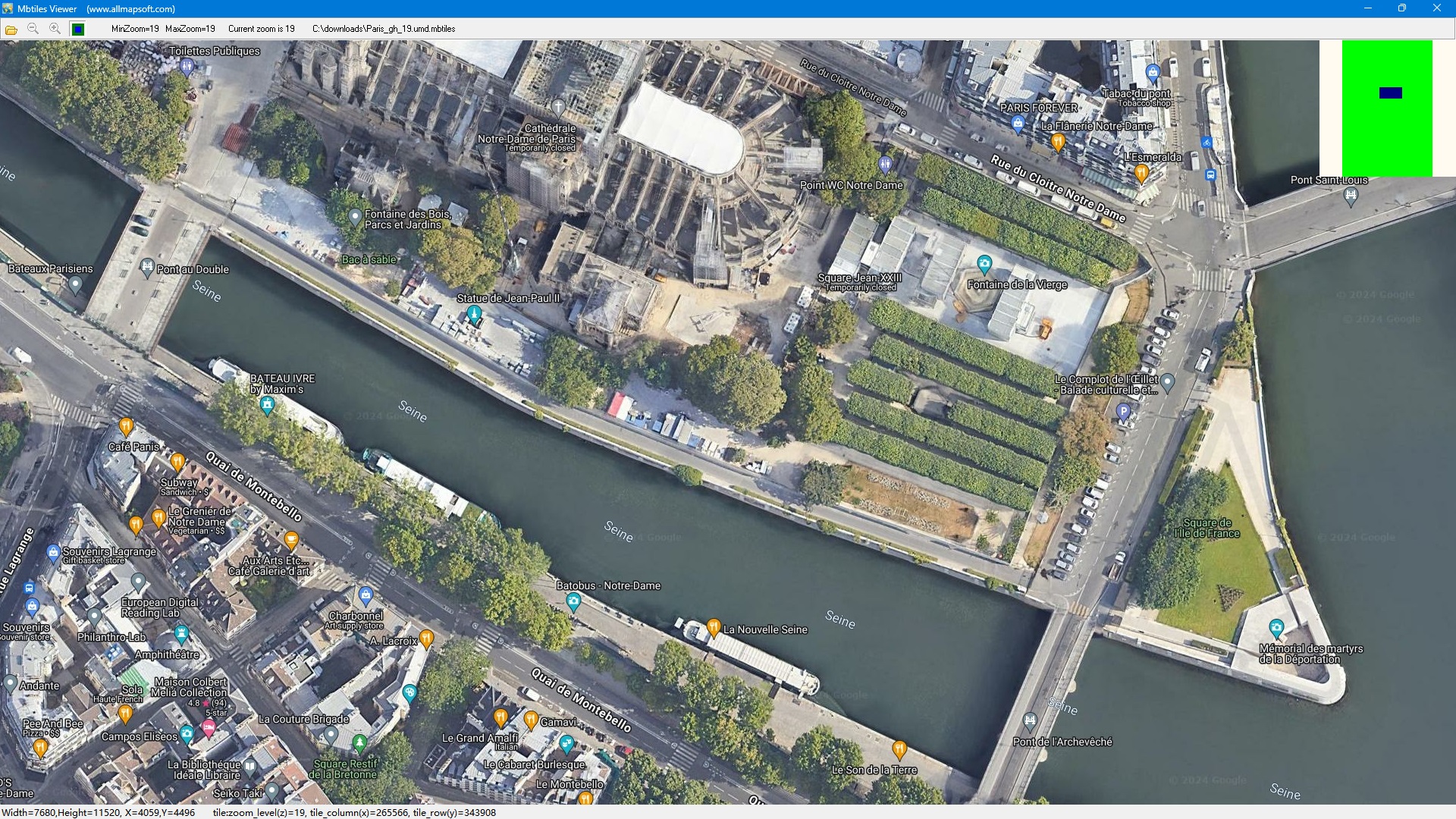
Você também pode usar o arquivo mbtiles em alguns aplicativos Android ou iOS.
Como usar mapas off-line no RMaps, Locus Map ou OruxMaps?
Após exportar todos os tiles baixados para um banco de dados sqlite, você pode usar o arquivo sqlite em alguns aplicativos Android, como RMaps e OruxMaps.
Para RMaps: Quando você termina de exportar os tiles para um banco de dados sqlite com o tipo de exportação 'For RMaps or Locus Map', você obtém um arquivo: your_task_name.umd.sqlitedb, depois copie-o para o seu dispositivo Android, no caminho de instalação do RMaps, que pode ser algo como '/sdcard/rmaps/maps/', depois atualize seus mapas off-line do RMaps e você verá um novo mapa off-line "your_task_name.umd.sqlitedb".
Observação: ao visualizar os mapas off-line no RMaps, você precisa ajustar o zoom para o nível de zoom baixado; caso contrário, serão exibidos mapas em branco.
Para Locus Map: Assim como no RMaps, quando você termina de exportar os tiles para um banco de dados sqlite com o tipo de exportação 'For RMaps or Locus Map', você obtém um arquivo: your_task_name.umd.sqlitedb, depois copie-o para o seu dispositivo Android, no caminho de instalação do Locus Maps, que pode ser algo como '/sdcard/Locus/maps/', depois atualize seus mapas off-line do Locus e você verá um novo mapa off-line "your_task_name.umd.sqlitedb".
Para OruxMaps: Quando você termina de exportar os tiles para um banco de dados sqlite com o tipo de exportação 'For Oruxmaps', você obtém dois arquivos: your_task_name.umd.otrk2, your_task_name.umd.OruxMapsImages.db, você precisa renomear o your_task_name.umd.OruxMapsImages.db para OruxMapsImages.db, depois, no seu dispositivo Android, no caminho de instalação do OruxMaps, que pode ser algo como '/sdcard/oruxmaps/mapfiles/', crie uma nova pasta como 'exmaple', depois copie "OruxMapsImages.db e your_task_name.umd.otrk2.xml" para essa pasta, atualize seus mapas off-line do oruxmaps e você verá um novo mapa off-line "your_task_name_umdmap".
E-mail de suporte: umd@allmapsoft.com