홈/Google Maps Downloader/사용 방법
지도 유형 선택부터 타일을 sqlite 데이터베이스로 내보내기까지 — 모든 단계의 스크린샷과 함께 전체 워크플로를 안내합니다.
다운로드 방법은?
스크린샷을 확인하세요. 사용이 매우 쉽습니다. 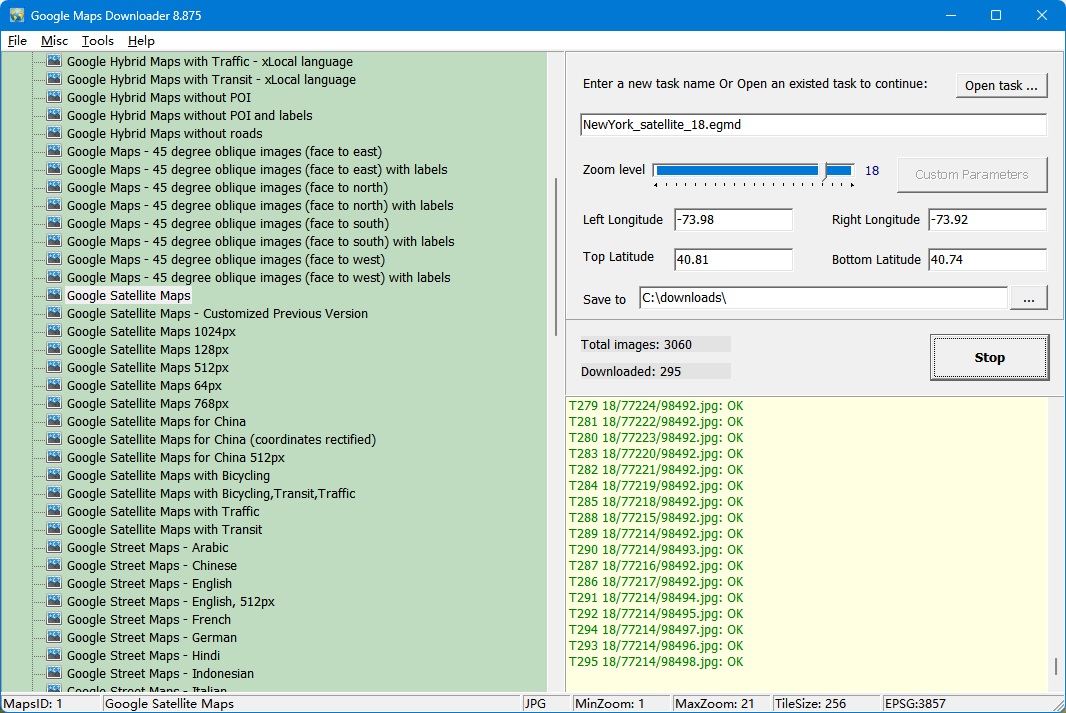
1, 다음을 선택합니다 지도 유형 왼쪽 트리 뷰에서 선택합니다.
2, 다음을 입력합니다 작업 이름, 예: "Mytask.egmd". 모든 작업 파일은 *.egmd 형식으로 저장됩니다.
기존 작업을 이어서 하려면 다음 "Open task... ".
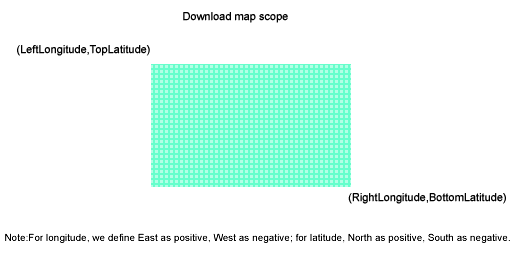
3, 네 가지 파라미터가 있습니다 (Left Longitude, Right Longitude, Top Latitude, Bottom Latitude) 를 입력하여 다운로드할 영역 범위를 정의합니다.
Left Longitude: -180<=값<=180, 동쪽은 양수, 서쪽은 음수입니다.
Right Longitude: -180<=값<=180, 동쪽은 양수, 서쪽은 음수입니다.
Top Latitude: -85<=값<=85, 북쪽은 양수, 남쪽은 음수입니다.
Bottom Latitude: -85<=값<=85, 북쪽은 양수, 남쪽은 음수입니다.
경도와 위도는 도 단위로 입력합니다. 메뉴 "Tools->Convert 'Degrees,Minutes,Seconds' to 'Degrees'..."를 클릭하면 "Degrees, Minutes,Seconds" 단위를 "Degrees" 단위로 변환할 수 있습니다.
다음 개략도가 영역 범위를 설명합니다:
Google Maps에서 위도/경도 정보를 얻는 방법은?
You can right-click a location on the map(https://maps.google.com) and select "What's here?" 를 선택하면 해당 위치의 좌표가 페이지 상단의 검색창에 자동으로 표시됩니다.
4, 다음을 정의합니다 줌 레벨. 줌 레벨은 이미지 정밀도를 결정합니다. 체험판의 최대 줌 레벨은 13이므로 고정밀 이미지는 다운로드할 수 없습니다.
5, 다음을 선택합니다 저장 경로 프로젝트와 다운로드한 이미지
6, 그런 다음 "Start" 를 클릭하면 다운로드를 시작합니다 ... !
다운로드 중에는 로그 창에 다운로드 과정이 표시됩니다. 완료되면 로그가 파일로 저장됩니다.
다음도 제공합니다 명령줄 지원합니다. 명령줄에서 작업을 시작하는 방법은 여기를 클릭하세요.
사용자 지정 지도 다운로드 방법에 대한 자세한 도움말은 여기를 클릭하세요.
하나의 큰 BMP로 병합하지 않고도 다운로드한 지도를 볼 수 있습니다.
이미지를 보는 도구를 제공하며, 메뉴 " 에서 실행할 수 있습니다Tools"->"Map Viewer".
그런 다음 메뉴 "File"->"Open task..."에서 작업을 열어 지도를 볼 수 있습니다.
예를 들어:
다음은 위성 지도입니다:

다음은 거리 지도입니다:

다음은 하이브리드 지도입니다:

브라우저로 지도 보기:

다운로드 후 모든 작은 이미지가 디스크에 저장됩니다. 그런 다음 이를 하나의 큰 지도 이미지로 병합할 수 있습니다.
Combiner.exe 도구를 제공하며, 메뉴 " 에서 실행할 수 있습니다Tools"->"Map Combiner".
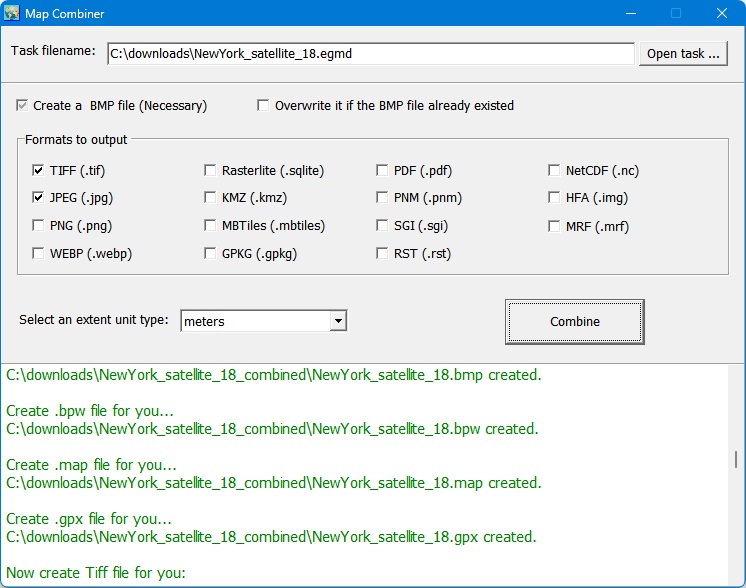
지리참조된 tif 파일과 jpg, png, ecw, sgi, img, kmz, rst, pnm, pdf, mbtiles, gpkg, bmp 등을 생성할 수 있으며, OziExplorer용 map 파일도 생성합니다.
1. IP 차단을 피하려면 다운로더를 다음과 같이 설정해 볼 수 있습니다 일시정지 몇 분 (기본값 1분).
메뉴 "Misc"->"Options"를 클릭하면 다음 창이 표시됩니다: "Set pause to avoid IP banned (only for Google Maps)" 체크박스를 선택합니다.

2. 일부 지역은 google 서버에 고정밀 이미지가 없어 다운로드 시 오류가 발생할 수 있습니다. 이 경우 더 낮은 줌 레벨로 설정하여 다운로드해야 합니다. (대부분의 지역에서 최대 줌 레벨은 18입니다)
메뉴->'Export to MBTiles database'를 클릭하면 다음 창이 표시됩니다:
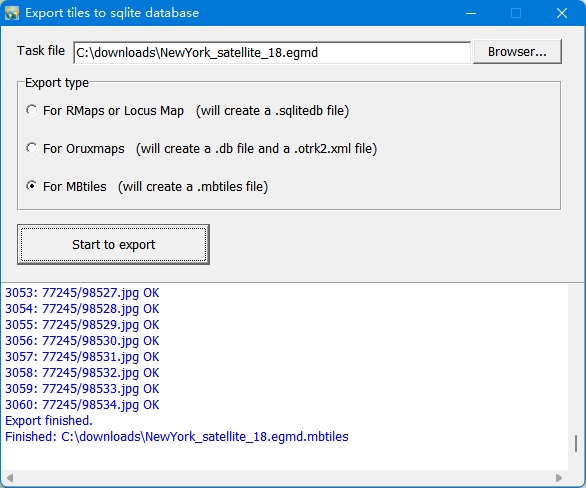
선택할 수 있는 데이터베이스는 3가지 유형입니다.
MBtiles 형식을 선택했다면 내보낸 후 MBTiles Viewer로 이 .mbtiles 파일을 볼 수 있습니다:
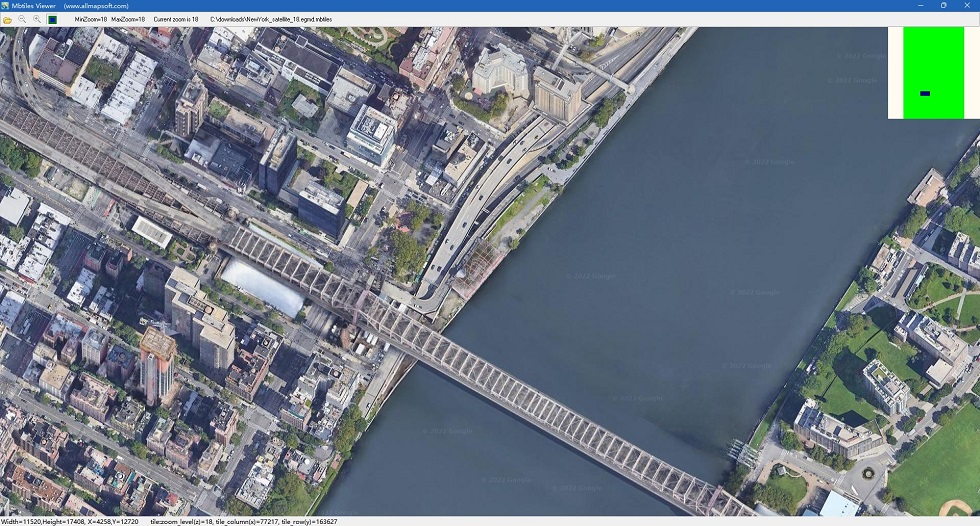
mbtiles 파일은 일부 Android 또는 IOS 앱에서도 사용할 수 있습니다.
Google Maps Downloader Google Maps에서만 이미지를 다운로드할 수 있습니다. 다른 유형의 지도가 필요하다면 저희가 제공하는 다른 도구를 사용하세요:
Universal Maps Downloader: 여러 지도 서버에서 지도를 다운로드할 수 있습니다. 자세한 내용은 모든 지도 유형(5000개 이상) 보기 및 모든 타일 샘플 보기.
Offline Map Maker: Universal Maps Downloader와의 차이점: Offline Map Maker는 하나의 작업에서 여러 줌 레벨을 다운로드할 수 있지만, Universal Maps Downloader는 하나의 작업에서 단일 줌 레벨만 다운로드할 수 있습니다.
google earth images downloder: google maps가 아닌 google earth 서버에서 이미지(과거 영상 포함)를 다운로드할 수 있습니다.
RMaps, Locus Map 또는 OruxMaps에서 오프라인 지도를 사용하는 방법은?
다운로드한 모든 타일을 sqlite 데이터베이스로 내보내면 RMaps, OruxMaps 같은 Android 앱에서 sqlite 파일을 사용할 수 있습니다.
RMaps용: 내보내기 유형 'For RMaps'로 타일을 sqlite 데이터베이스로 내보내면 하나의 파일이 생성됩니다: your_task_name.gmd.sqlitedb, 그런 다음 Android 기기의 RMaps 설치 경로로 복사합니다. 경로는 다음과 유사합니다 '/sdcard/rmaps/maps/', RMaps 오프라인 지도를 새로 고치면 새 오프라인 지도 "your_task_name.gmd.sqlitedb".
참고: RMaps에서 오프라인 지도를 볼 때는 다운로드한 줌 레벨로 확대해야 하며, 그렇지 않으면 빈 지도가 표시됩니다.
Locus Map의 경우: RMaps와 마찬가지로 내보내기 유형 'For RMaps or Locus Map'으로 타일을 sqlite 데이터베이스로 내보내면 하나의 파일이 생성됩니다: your_task_name.gmd.sqlitedb, 그런 다음 Android 기기의 Locus Maps 설치 경로로 복사합니다. 경로는 다음과 유사합니다 '/sdcard/Locus/maps/', Locus 오프라인 지도를 새로 고치면 새 오프라인 지도 "your_task_name.gmd.sqlitedb".
OruxMaps용: 내보내기 유형 'For Oruxmaps'로 타일을 sqlite 데이터베이스로 내보내면 두 개의 파일이 생성됩니다: your_task_name.gmd.otrk2, your_task_name.gmd.OruxMapsImages.db, 다음 파일의 이름을 변경해야 합니다 your_task_name.gmd.OruxMapsImages.db 다음으로 OruxMapsImages.db, 그런 다음 Android 기기의 OruxMaps 설치 경로에 넣습니다. 경로는 다음과 유사합니다 '/sdcard/oruxmaps/mapfiles/', 다음과 같은 새 폴더를 만듭니다 'exmaple' 를 연 다음 "OruxMapsImages.db 및 your_task_name.gmd.otrk2.xml" 를 이 폴더로 복사한 후 OruxMaps 오프라인 지도를 새로 고치면 새 오프라인 지도 "your_task_name_gmdmap".
Google Maps는 Web Mercator( EPSG:3857) 투영을 사용합니다. 자세한 정보는 다음 링크에서 확인할 수 있습니다: